Камеры установлены, видеорегистратор работает, но изображение нужно вывести на компьютер, открыть из другой сети или найти запись за конкретный день. Для этих задач подходит iVMS-4200 — программа для просмотра камер и управления совместимым оборудованием видеонаблюдения. Однако результат зависит не только от установки клиента: важны IP-адреса устройств, права доступа, организация хранения и параметры видеопотока. В IT Компаньон мы помогаем с подключением видеонаблюдения, сетевым оборудованием и программным обеспечением. В этой инструкции разберём путь от первого запуска до экспорта архива, а также объясним, как диагностировать типичные ошибки без риска потерять записи.
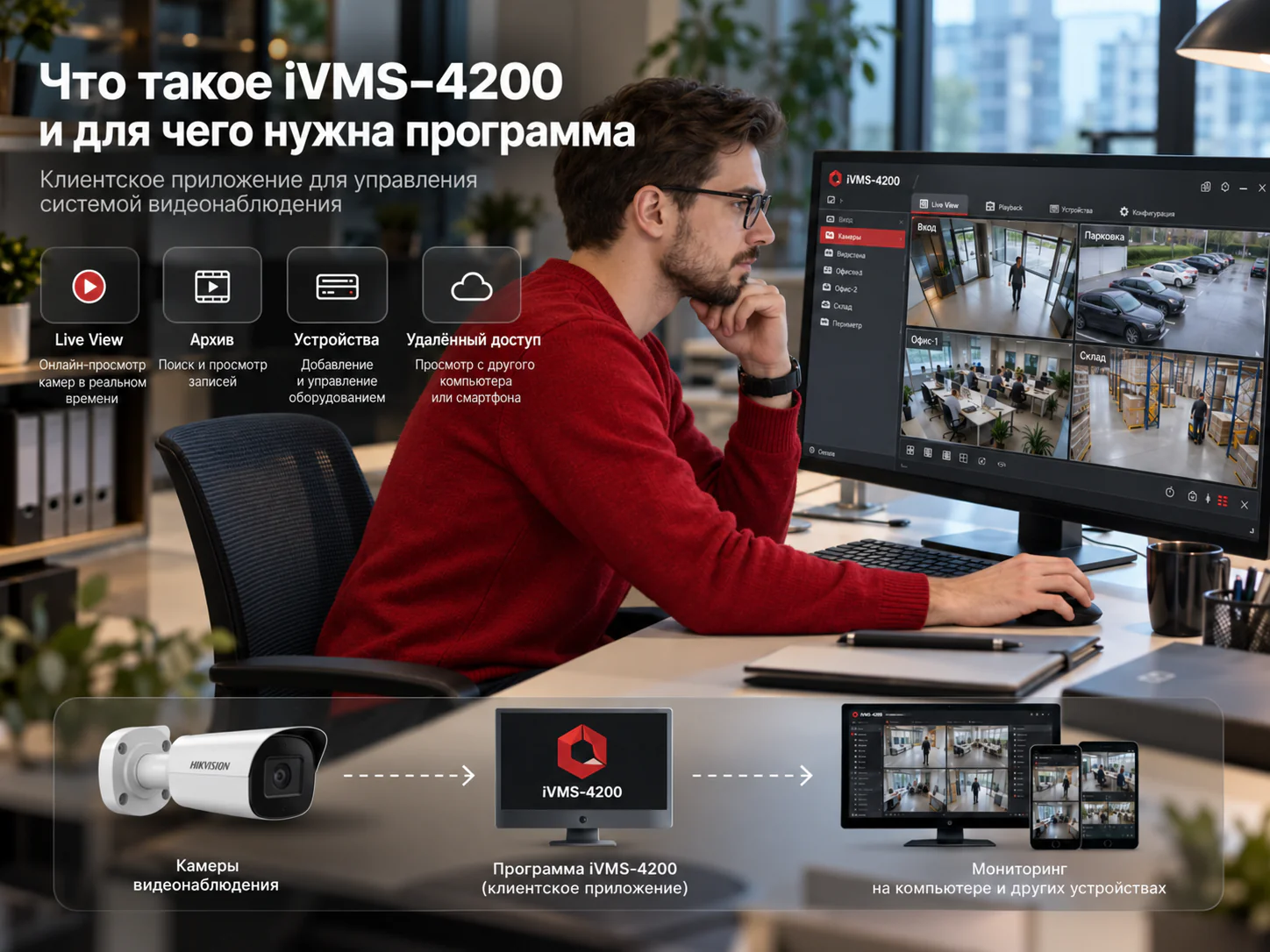
iVMS-4200 — бесплатное клиентское приложение Hikvision для работы с совместимыми IP-камерами, NVR и DVR. Оно позволяет показывать один или несколько каналов, воспроизводить архив, сохранять фрагменты и управлять доступными функциями. В отличие от веб-интерфейса отдельного регистратора, программа просмотра IP-камер на ПК объединяет устройства и рабочие раскладки в одном окне.
В распространённых версиях используются разделы Device Management (управление устройствами), Main View (живой просмотр), Remote Playback (архив) и System Configuration (настройки клиента). Названия и кнопки могут меняться между сборками.
В локальной сети клиент подключается к устройствам напрямую. Из интернета возможны Hik-Connect, VPN или IP/Domain при доступном маршруте. Набор функций зависит от модели, прошивки, прав и способа подключения.
Важно: iVMS-4200 — прежде всего клиент просмотра и управления, а не универсальный сервер архива. Постоянная запись обычно хранится на HDD регистратора, microSD камеры или специально настроенном хранилище.
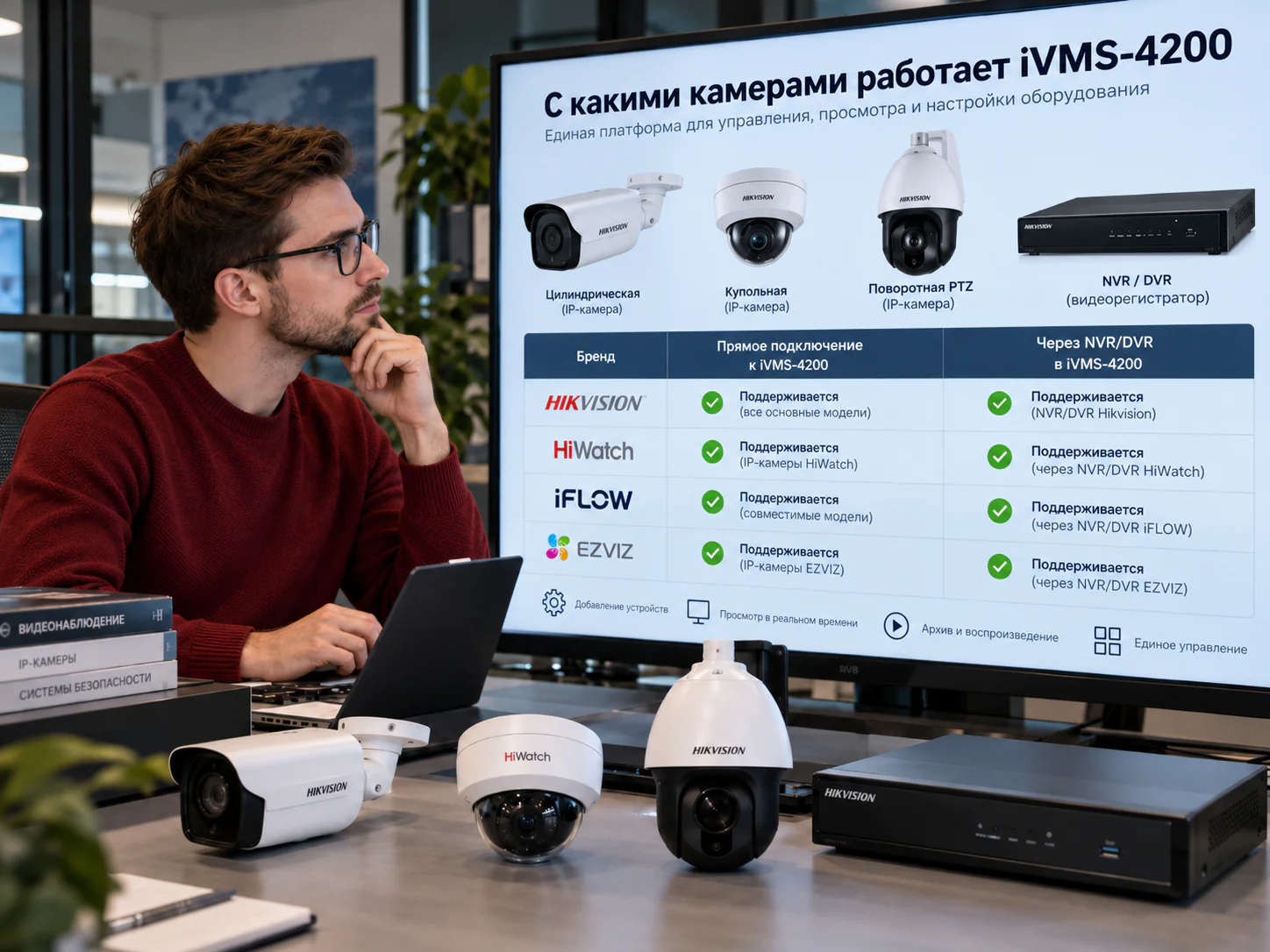
| Бренд | Подключение | Ограничения |
|---|---|---|
| Hikvision | Совместимые камеры и NVR/DVR через IP/Domain; отдельные модели через Hik-Connect | Проверяйте прошивку, каналы, права и функции |
| HiWatch | Поддерживаемые камеры и регистраторы по сети | Совместимость зависит от серии и способа доступа |
| iFLOW | Поддерживаемые модели напрямую либо через совместимый регистратор | Нужна проверка документации конкретной модели |
| EZVIZ | Некоторые модели через NVR или реализованный протокол | Прямая поддержка всех Wi-Fi-камер не гарантируется |
Бренд не гарантирует, что клиент сможет не только показать видео, но и настроить PTZ, события и запись. Даже доступный RTSP-поток не означает полноценную поддержку архива и конфигурации.
При прямом подключении добавляют IP самой камеры. Через NVR/DVR добавляют один регистратор, содержащий несколько видеоканалов и часто их общий архив. Аналоговые AHD-камеры подключаются через совместимый видеорегистратор, а не как отдельные IP-устройства.
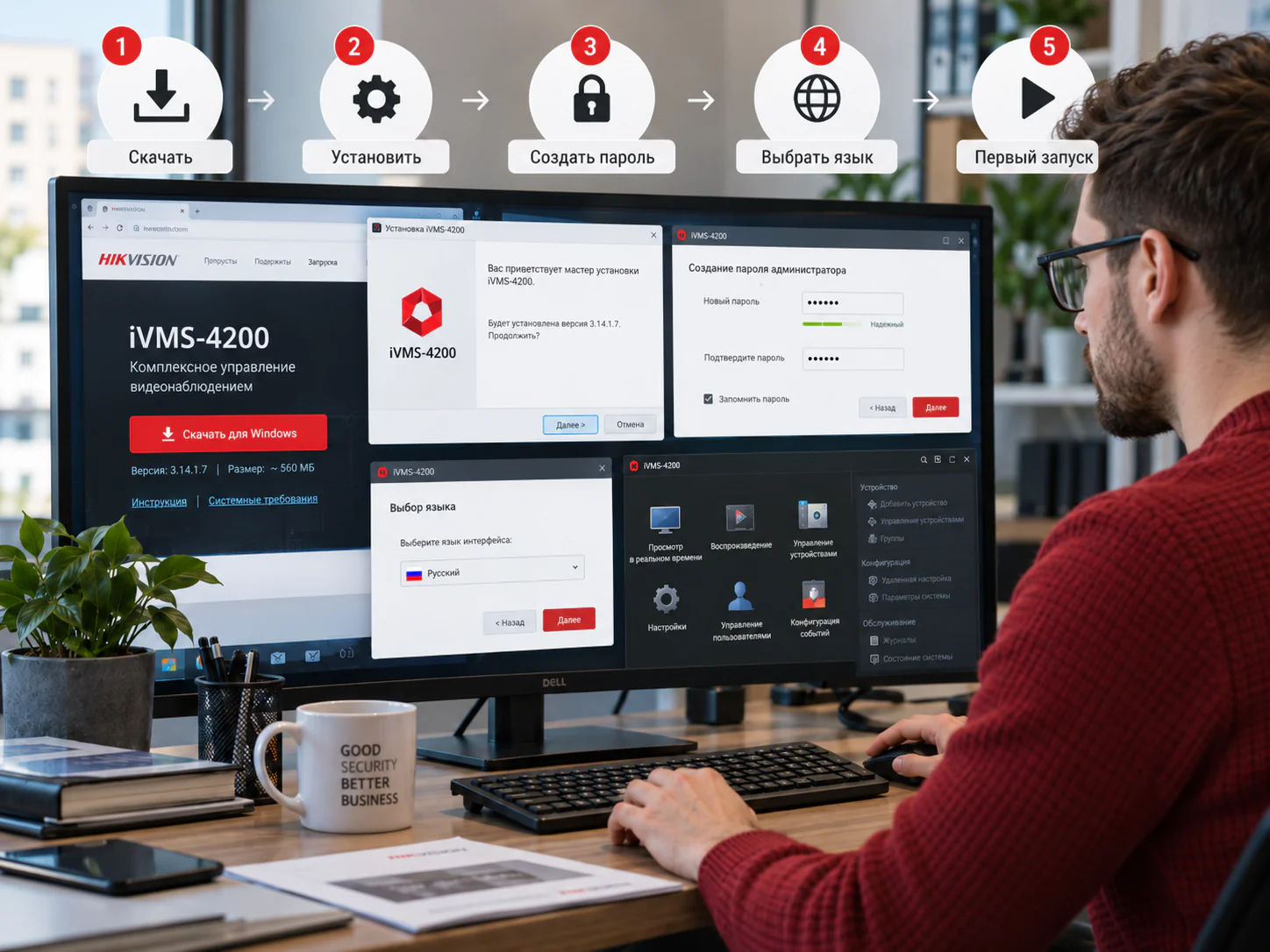
Чтобы скачать iVMS-4200 для компьютера, используйте официальный каталог Hikvision или страницу серии. Сборки для разных регионов могут отличаться. Не загружайте программу с непроверенных сайтов.
Важно: пароль входа в клиент, пароль камеры/NVR и учётная запись Hik-Connect — разные реквизиты. Интерфейс и порядок первоначальной регистрации зависят от выпуска программы.
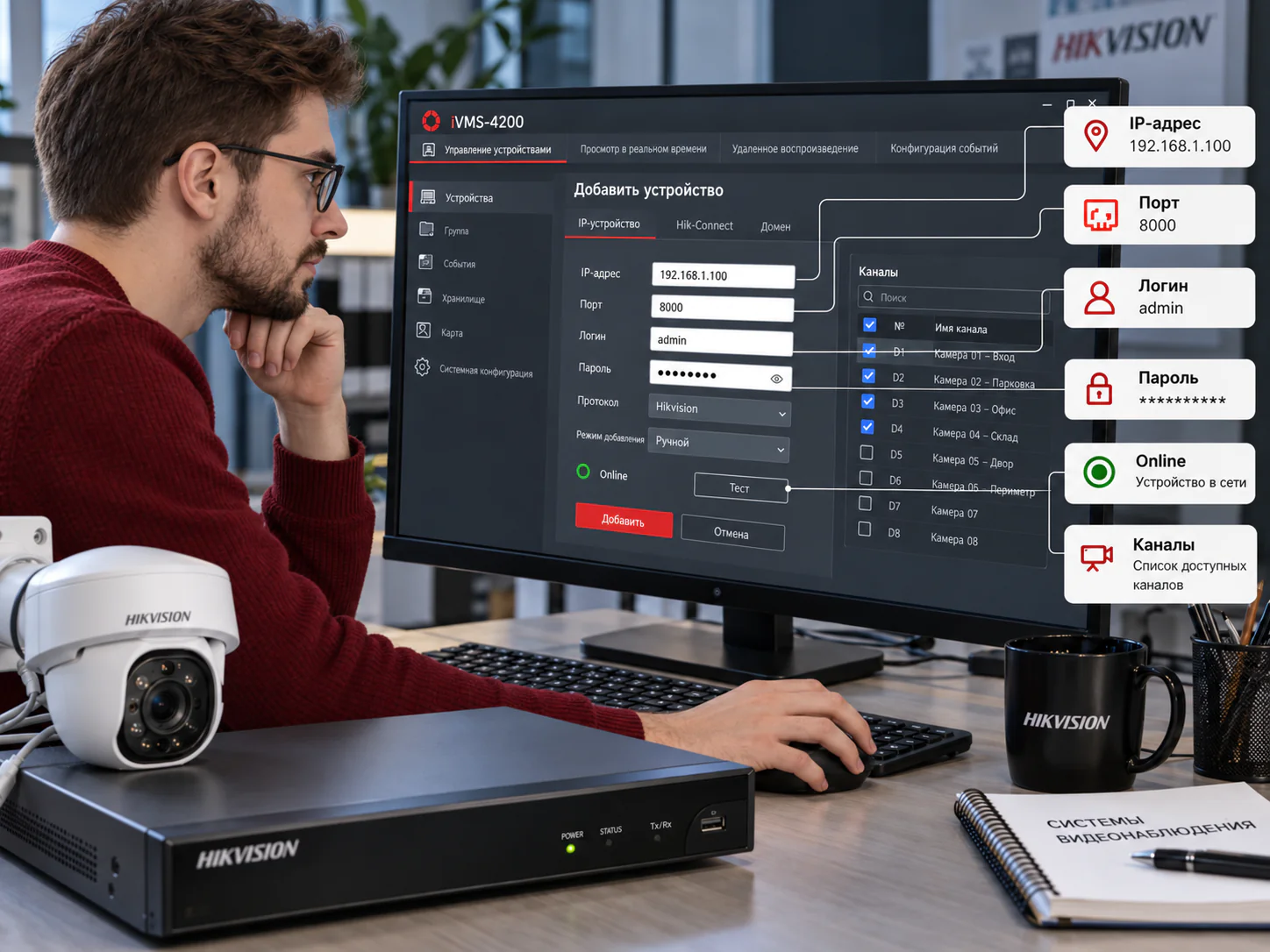
Сначала включите камеру или NVR и подключите к роутеру либо коммутатору. PoE-камере требуется подходящий источник питания. Компьютер должен иметь сетевой маршрут к устройству.
ping само по себе не означает неисправность.Практический совет: сохраните список моделей, IP-адресов, версий прошивок и ответственных сотрудников. Пароли в открытой таблице не храните. Такая документация помогает после замены роутера.
Для NVR/DVR добавляют адрес самого регистратора, а не каждый его видеоканал. После подключения импортируют каналы и проверяют изображение в Main View. Если из восьми камер одна показывает Offline, исследуйте её состояние в NVR, питание, PoE и авторизацию. Для архива на HDD регистратора в Remote Playback выбирают соответствующий канал NVR.
Проверьте питание, кабель, IP-параметры, серверный порт, пароль и права просмотра. При разных подсетях убедитесь в корректной маршрутизации. Не отключайте защиту Windows как универсальный способ исправления ошибки: при необходимости настройте разрешение для доверенных соединений.
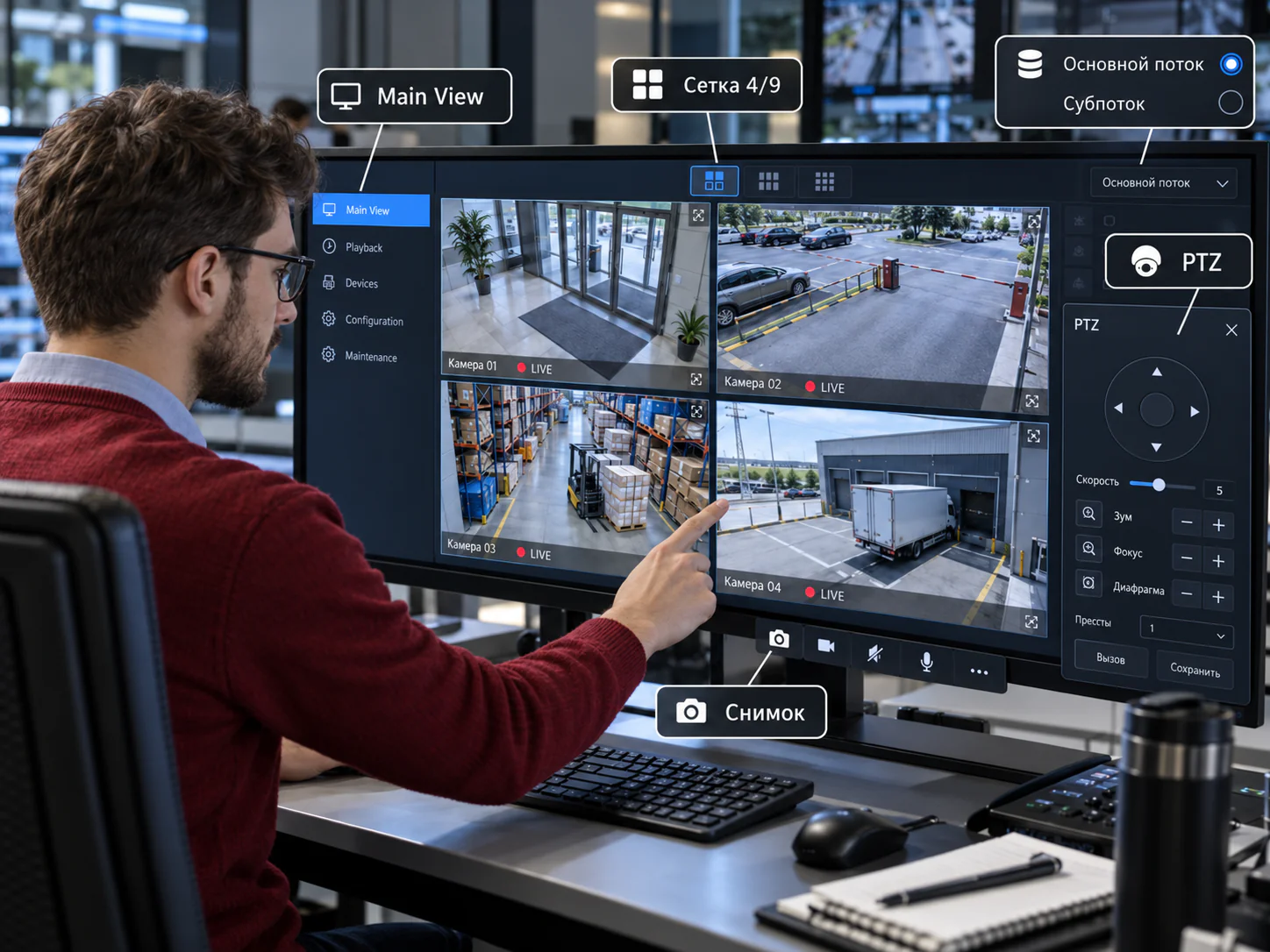
Для iVMS-4200 просмотр камер выполняется в Main View. Выберите устройство в дереве групп и перетащите канал в окно либо откройте двойным нажатием.
Если видео тормозит, сравните один поток и всю сетку, затем проверьте сеть, загрузку процессора и видеодекодирование. При чёрном экране посмотрите кодек H.264/H.265 и настройки потоков. Не изменяйте параметры записи на NVR только ради устранения проблемы одного компьютера: сначала проверьте клиент и субпоток.
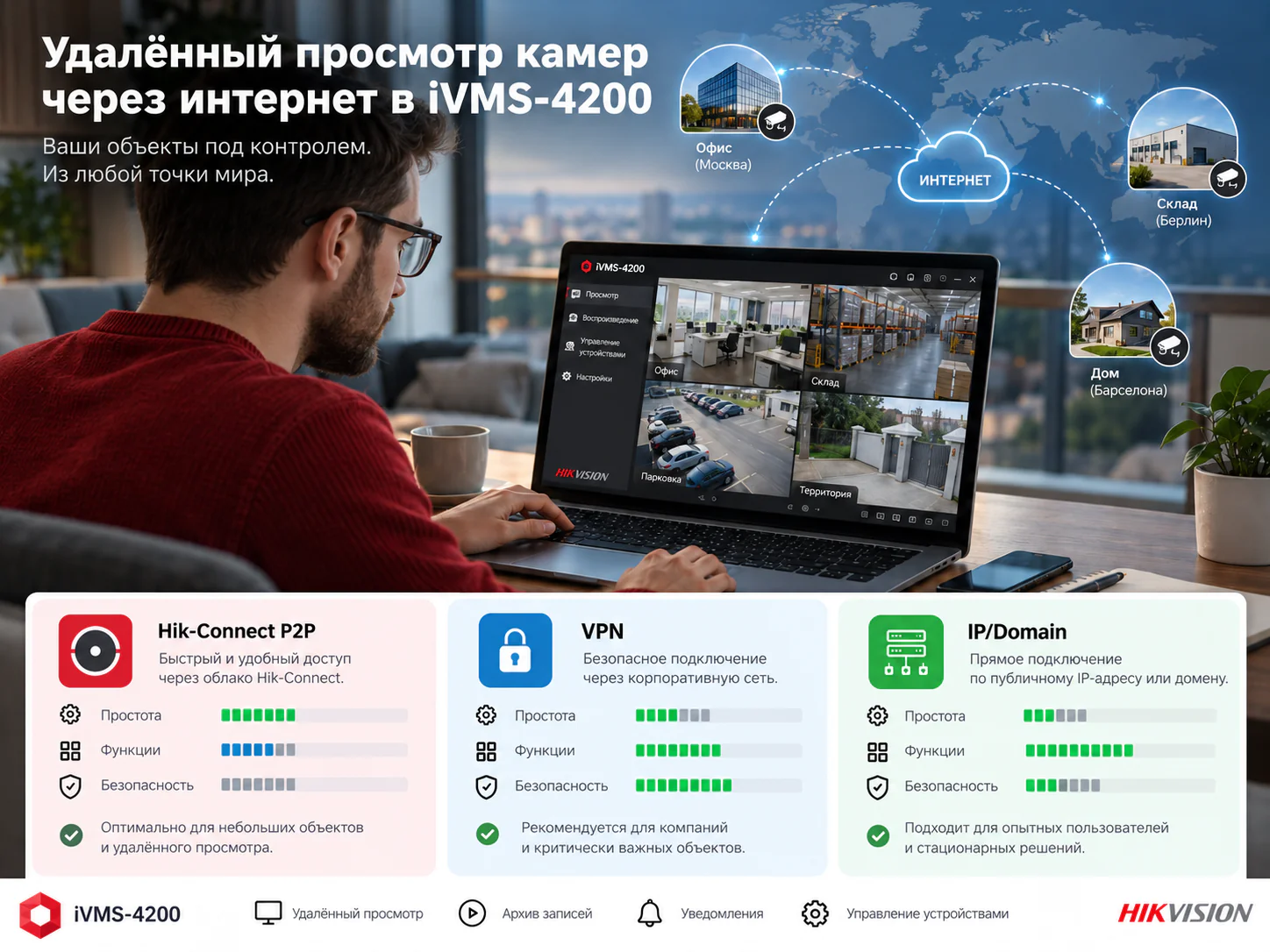
Просмотр камер видеонаблюдения через интернет требует облачного сервиса или защищённого сетевого маршрута. Внутренний адрес 192.168.x.x из чужой сети сам по себе недоступен.
Для поддерживаемой модели включите Hik-Connect / Platform Access в настройках устройства, проверьте его выход в интернет, DNS, время и привязку к учётной записи. Затем:
Важное ограничение: расширенная Remote Configuration не работает через Hik-Connect P2P в тех версиях, для которых Hikvision требует IP/Domain. Доступный просмотр не означает возможность изменять все настройки регистратора.
При VPN компьютер получает защищённый маршрут в сеть объекта, после чего устройство можно добавлять по IP/Domain. Проверьте доступность адреса, серверный порт и права. Прямое подключение через внешний IP требует публичного адреса, маршрутизации и строгой защиты. Пробрасывать порты регистратора в открытый интернет без оценки рисков не рекомендуем. При CG-NAT входящее соединение может быть недоступно.
| Способ | Простота | Функции и условия | Безопасность |
|---|---|---|---|
| Hik-Connect P2P | Обычно проще | Просмотр, часть функций архива; нужна совместимость и доступность сервиса | Не требует открывать порты оборудования |
| VPN + IP/Domain | Нужен сетевой администратор | Обычно больше возможностей настройки при поддержке моделью | Предпочтителен для защищённого администрирования |
| Прямой IP/Domain через интернет | Нужна маршрутизация | Возможности прямого соединения, внешний доступ | Повышенные риски, требуются специальные защитные меры |
Для нескольких сотрудников рекомендуем отдельные пользовательские роли: просмотр оператору, расширенные права только администратору.
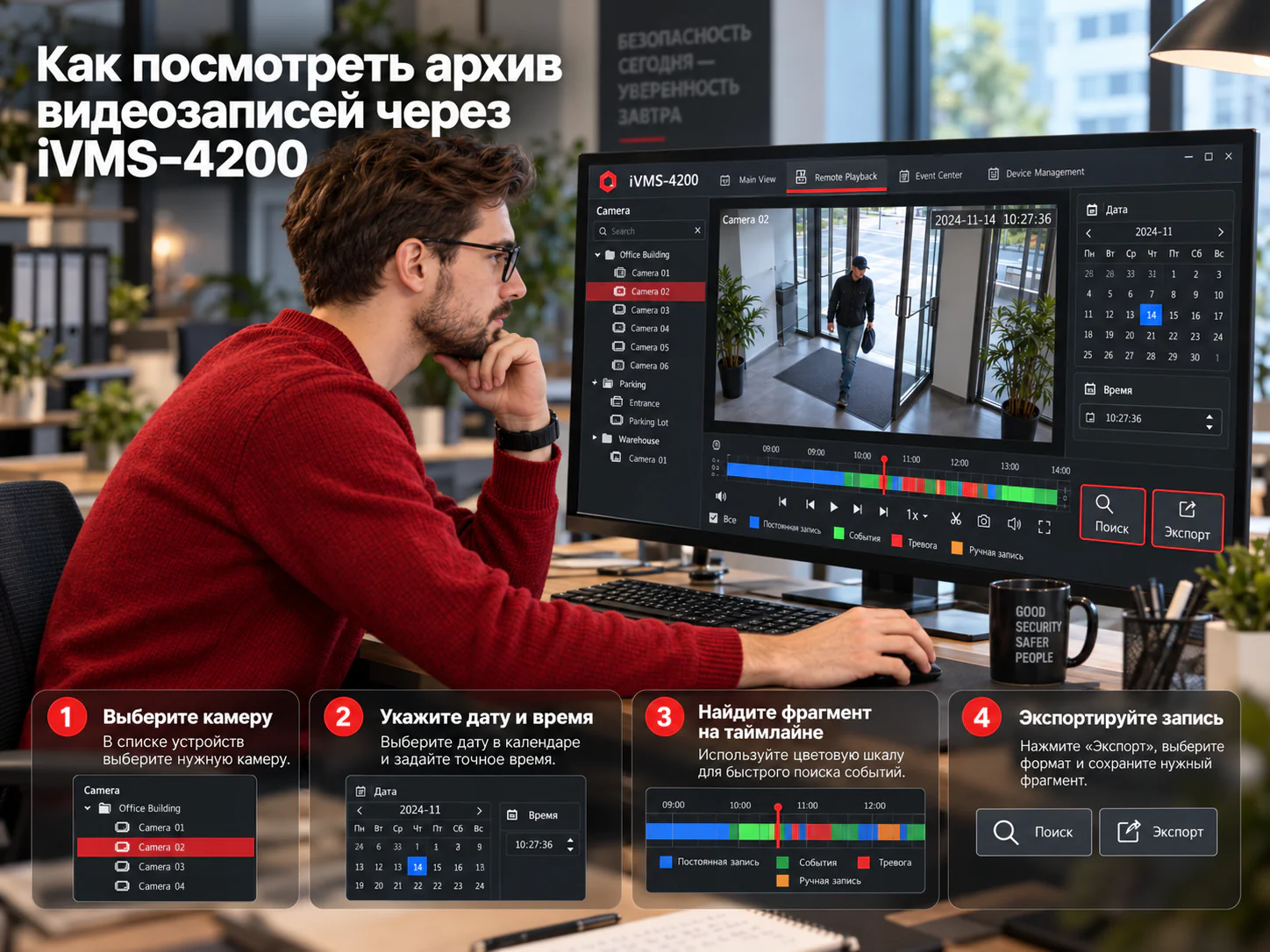
Записи могут находиться на HDD регистратора, microSD камеры либо в специально настроенном хранилище. Если запись никогда не была включена, клиент не сможет показать прошлые события.
Если архив пуст, проверьте расписание, выбранный канал, права, состояние HDD, срок циклического хранения и корректность часов NVR. Неверный часовой пояс сдвигает поиск на соседние часы или даты. При P2P отдельные функции скачивания могут отсутствовать.
Практический совет: не начинайте с переустановки программы. Сначала убедитесь, что запись за нужный момент вообще есть в штатном меню регистратора. Если HDD переполнен, старые записи могли быть перезаписаны; длительность архива зависит от ёмкости, битрейта и числа камер.
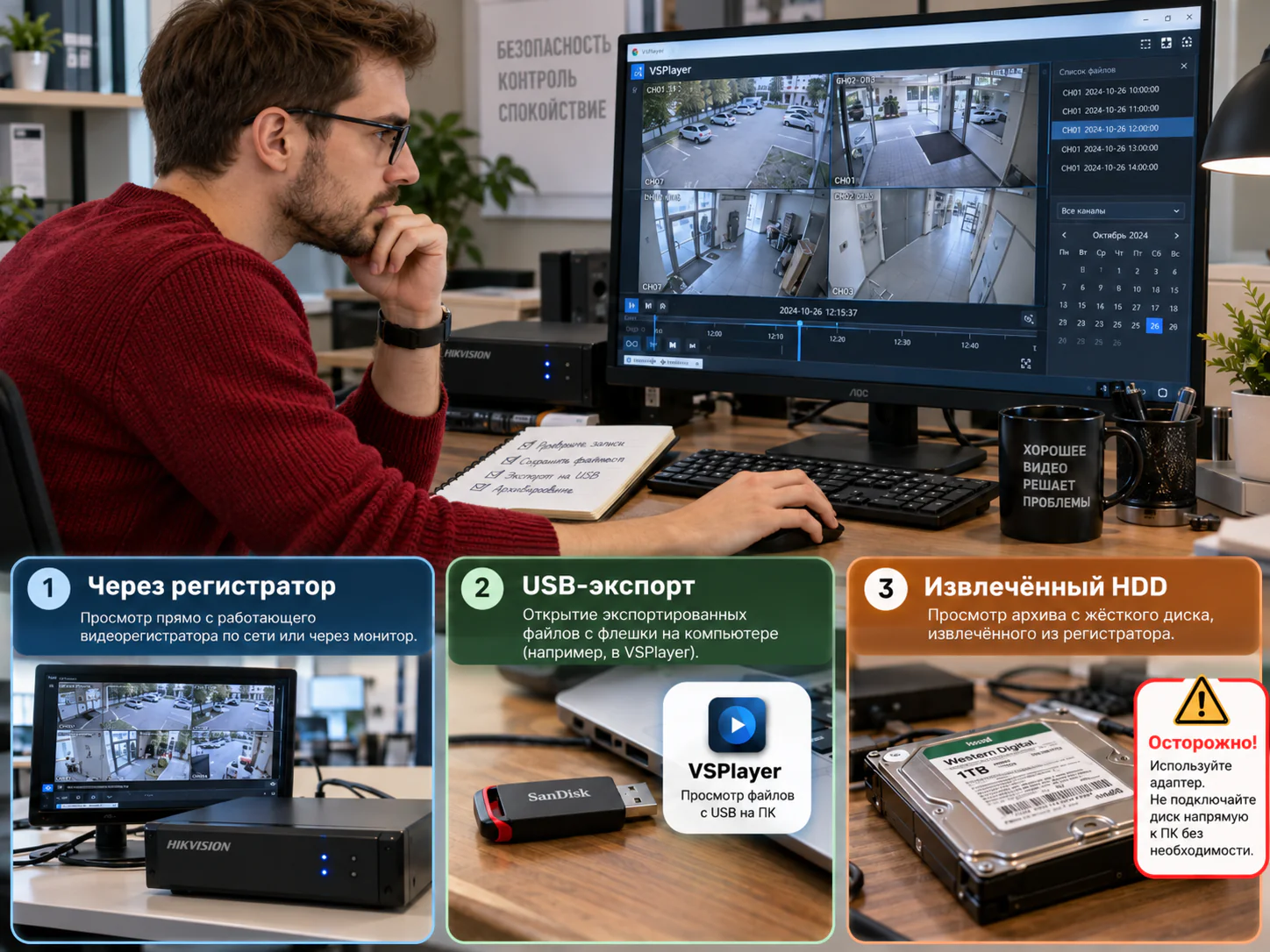
Если NVR/DVR исправен, не извлекайте его диск ради просмотра. Подключите регистратор к клиенту, откройте Remote Playback и выберите канал, дату, время. Регистратор сам читает свою структуру архива. Нужный отрезок можно экспортировать через клиент либо штатное меню регистратора на USB-флешку. Для важного события сохраните исходный экспорт и отдельную рабочую копию с указанием канала, времени и часового пояса.
Чтобы организовать просмотр записи с флешки видеонаблюдения:
Не смешивайте экспорт архива с ручной локальной записью из Main View: папки и форматы могут различаться. При ошибке сначала проверьте целостность и размер файла, а не устанавливайте случайные пакеты кодеков.
Извлечённый HDD может иметь особую файловую систему, служебные индексы и нестандартную упаковку видеозаписей. Поэтому Windows иногда не отображает видео и предлагает инициализацию диска. Не форматируйте, не инициализируйте и не запускайте «исправление» накопителя с нужным архивом. iVMS-4200 не читает автоматически любой HDD, подключённый по USB.
Если регистратор работоспособен, безопаснее использовать его штатный экспорт. При поломке устройства или важных данных требуется оценить носитель и сохранить его исходное состояние; подключение к другому NVR также может вызвать предложение форматирования.
При признаках отказа HDD, нарушении разметки или необходимости сохранить запись для расследования не работайте с единственной копией. В IT Компаньон можем помочь проверить состояние регистратора, порядок записи и варианты безопасного экспорта. Решение зависит от носителя и критичности данных.
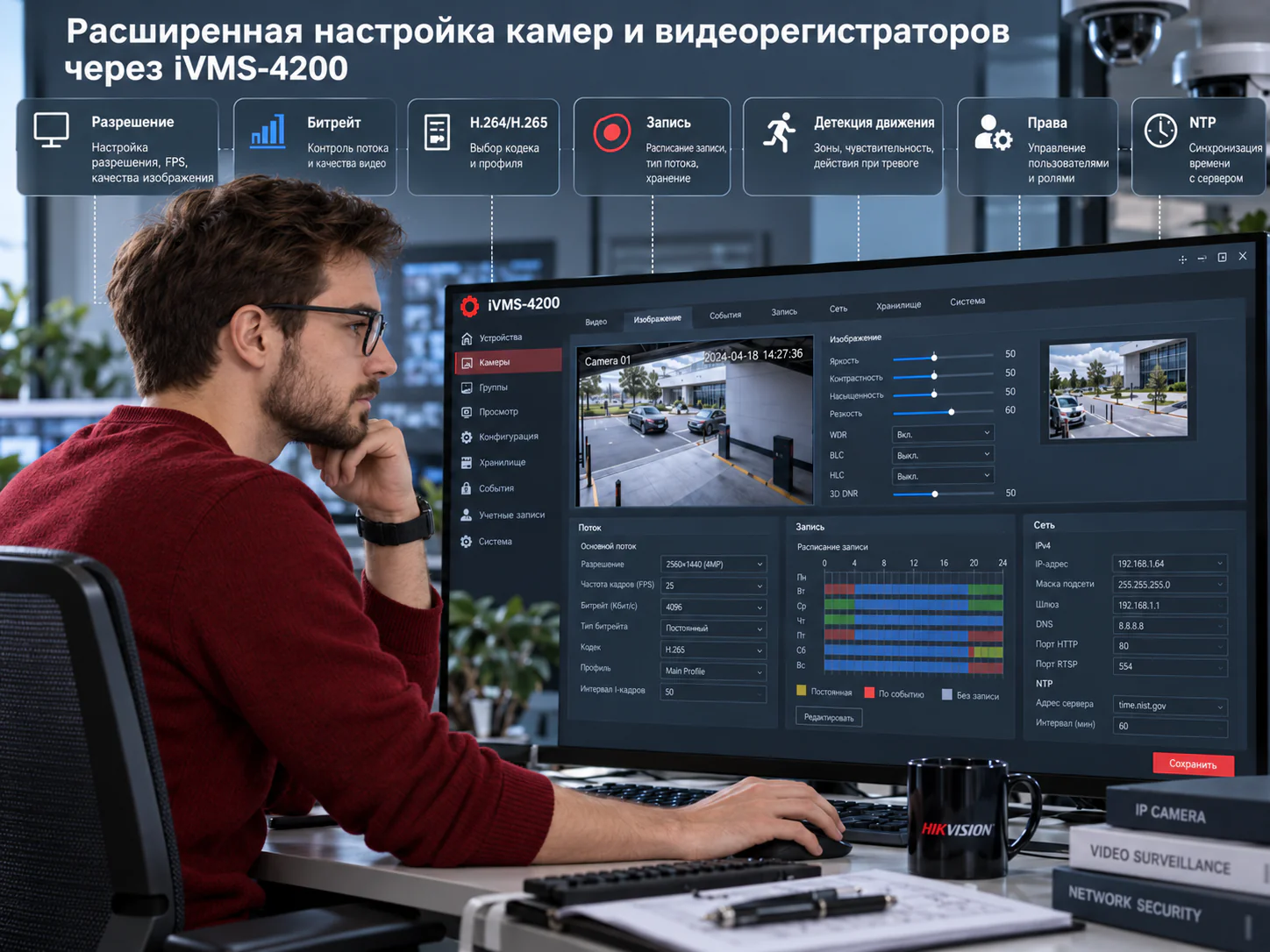
Для совместимого оборудования раздел Remote Configuration открывает настройки изображения, видеопотока, расписания, событий, сети и прав. Обычно требуется IP/Domain и учётная запись с разрешением на конфигурацию. Через Hik-Connect P2P расширенные функции могут отсутствовать.
Пример расчёта: непрерывный поток 4 Мбит/с требует приблизительно 43 ГБ в сутки; восемь таких потоков — около 344 ГБ без поправки на служебные данные и колебания битрейта. Изменение качества напрямую влияет на глубину архива. Перед серьёзной перенастройкой сохраните исходную конфигурацию.
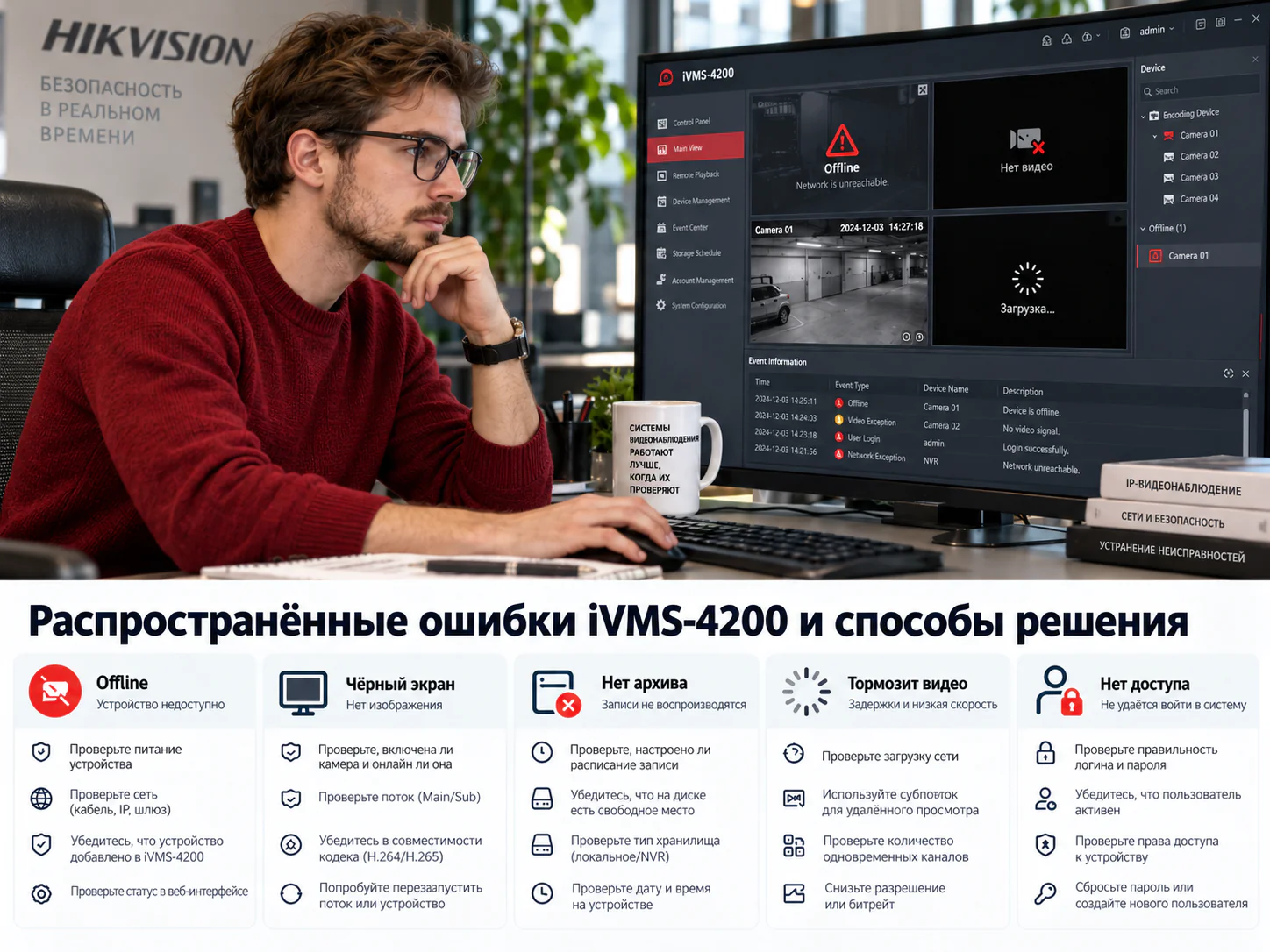
| Проблема | Возможная причина | Что проверить |
|---|---|---|
| Камера не подключается | IP, порт, пароль | Адрес, серверный порт, данные устройства |
| Offline | Нет связи | Питание, PoE, кабель, роутер, доступность NVR |
| Чёрный экран | Поток или декодирование | H.264/H.265, субпоток, ресурсы ПК |
| Не открывается архив | Нет записи или прав | HDD, расписание, время, выбранный канал |
| Видео тормозит | Перегрузка сети/ПК | Битрейт, число окон, субпоток |
| Нет удалённого доступа | P2P/VPN/маршрут | Интернет объекта, состояние сервиса, сетевые правила |
| Нет настроек | P2P-ограничения или роль | IP/Domain, права пользователя, модель |
| Не открывается экспорт | Формат или повреждение | Размер файла, VSPlayer, повторный экспорт |
Если iVMS-4200 не показывает камеры, проверяйте систему последовательно: питание → сеть → авторизация → видеопоток → архив. При Offline исследуйте оборудование, при Online и чёрном окне — поток и декодирование. Если проблема только на одном ПК, сравните с другим разрешённым рабочим местом.
Не начинайте со сброса к заводским настройкам. Он может стереть рабочую конфигурацию. И помните: нормальный Main View ещё не подтверждает наличие записи на HDD.
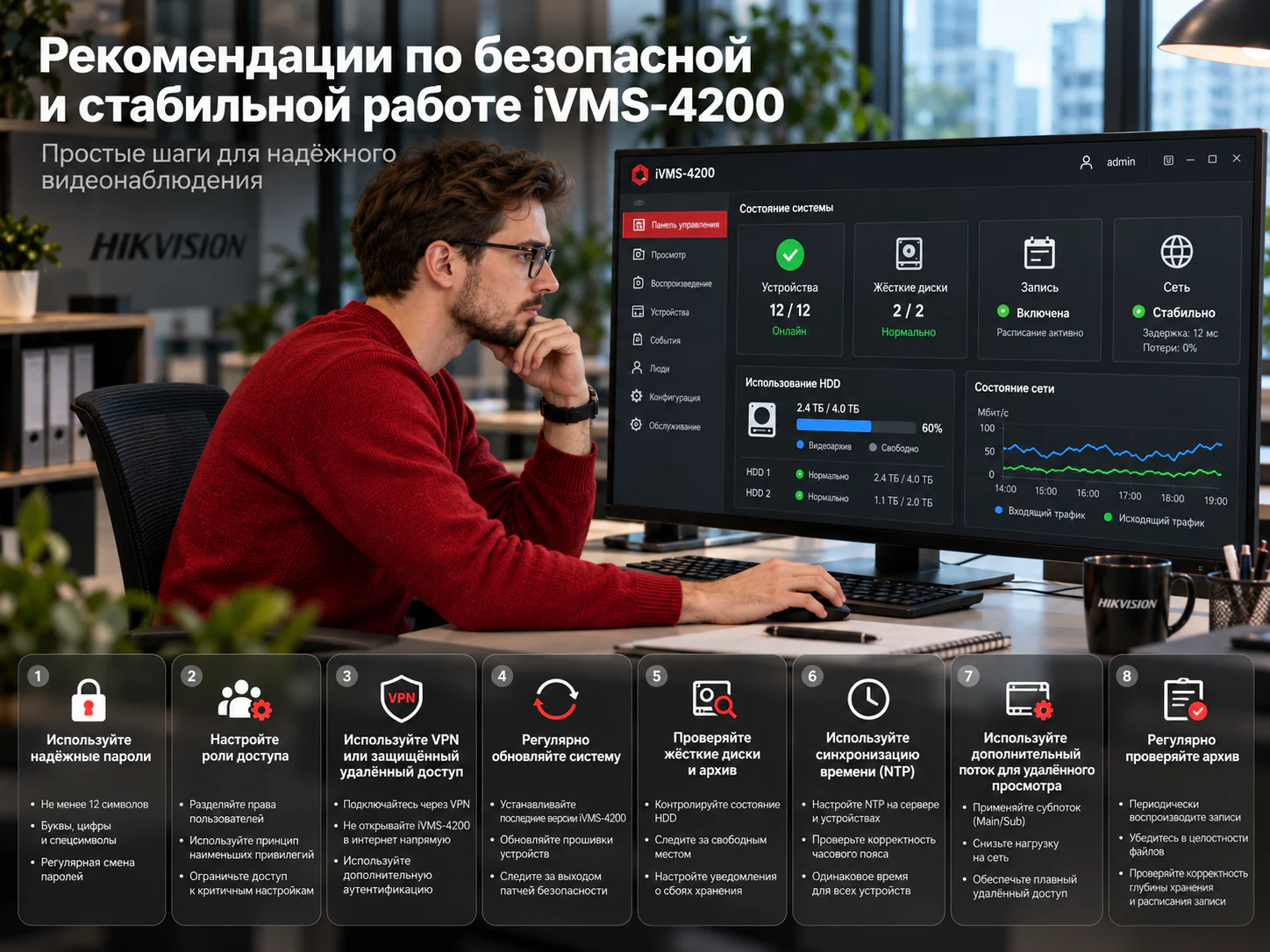
Наши специалисты советуют использовать уникальные сложные пароли и отдельные роли для операторов и администраторов. Для доступа извне предпочтительнее защищённый VPN; не публикуйте ненужные сервисы камеры в интернете. Устанавливайте ПО и прошивки из официальных источников после проверки совместимости.
Контролируйте не только статус Online, но и состояние HDD, свободное место, расписание, время на регистраторе и фактическую глубину архива. Сохраняйте важные записи отдельно и проверяйте воспроизведение копий. Периодически проводите два теста: откройте прямую трансляцию и найдите запись за предыдущий день.
Работающий живой просмотр ещё не означает, что ведётся запись. Это одна из самых частых причин неприятных сюрпризов после происшествия.

Если камеры не подключаются, поток прерывается, нужен защищённый доступ из другой сети или несколько рабочих мест, проблема может быть не в клиенте. Нужна диагностика питания, IP-сети, регистратора, накопителей, прошивок и прав доступа.
Мы помогаем с настройкой Hikvision и совместимых моделей HiWatch и iFLOW, оценкой интеграции EZVIZ, поиском причин ошибок архива, оптимизацией видеопотоков и настройкой записи. В Москве и Московской области возможна работа на объекте, а для подходящих задач — удалённая техническая поддержка.
Если интересуют установка и настройка систем видеонаблюдения или монтаж и настройка слаботочных систем, обратитесь за консультацией: поможем определить разумный объём работ без лишних изменений исправной системы.

Да, Hikvision предоставляет клиент бесплатно. Однако камеры, накопители, интернет и дополнительные сервисы оплачиваются отдельно. Дистрибутив лучше брать с официального сайта.
Добавьте каждую совместимую камеру по IP либо подключите один NVR со всеми каналами. Импортируйте каналы в группу, откройте Main View и распределите изображения по сетке.
Совместимые модели могут работать через IP/Domain или поддерживаемый регистратор. Набор функций зависит от серии, прошивки и протоколов. Проверьте живой просмотр, архив и права.
Нет. Для некоторых моделей возможна интеграция через NVR или предусмотренный протокол, но прямое подключение всех бытовых Wi-Fi-камер не гарантировано. Проверяйте документацию конкретного устройства.
При Offline проверяйте питание и сеть; при статусе Online и чёрном окне — права, видеопоток, кодек и возможности ПК. Для диагностики откройте одну камеру и переключите субпоток.
Откройте Remote Playback, выберите канал, дату и время. На шкале найдите записанные интервалы. При пустом результате проверьте часы регистратора, расписание и состояние HDD.
Да, если они уже экспортированы как файлы. Скопируйте их на ПК, попробуйте обычный проигрыватель либо VSPlayer для фирменного формата. Проверьте целостность файла.
Не всегда: структура такого диска может отличаться от привычной Windows. Не соглашайтесь на инициализацию и форматирование. Для важных записей нужна осторожная диагностика.
Для совместимых устройств используйте Hik-Connect P2P; для расширенного администрирования — VPN с IP/Domain. Прямое открытие портов требует специальных мер защиты.
Причина может быть в подключении через P2P: Remote Configuration часто требует IP/Domain. Дополнительно проверьте права пользователя, модель и прошивку.
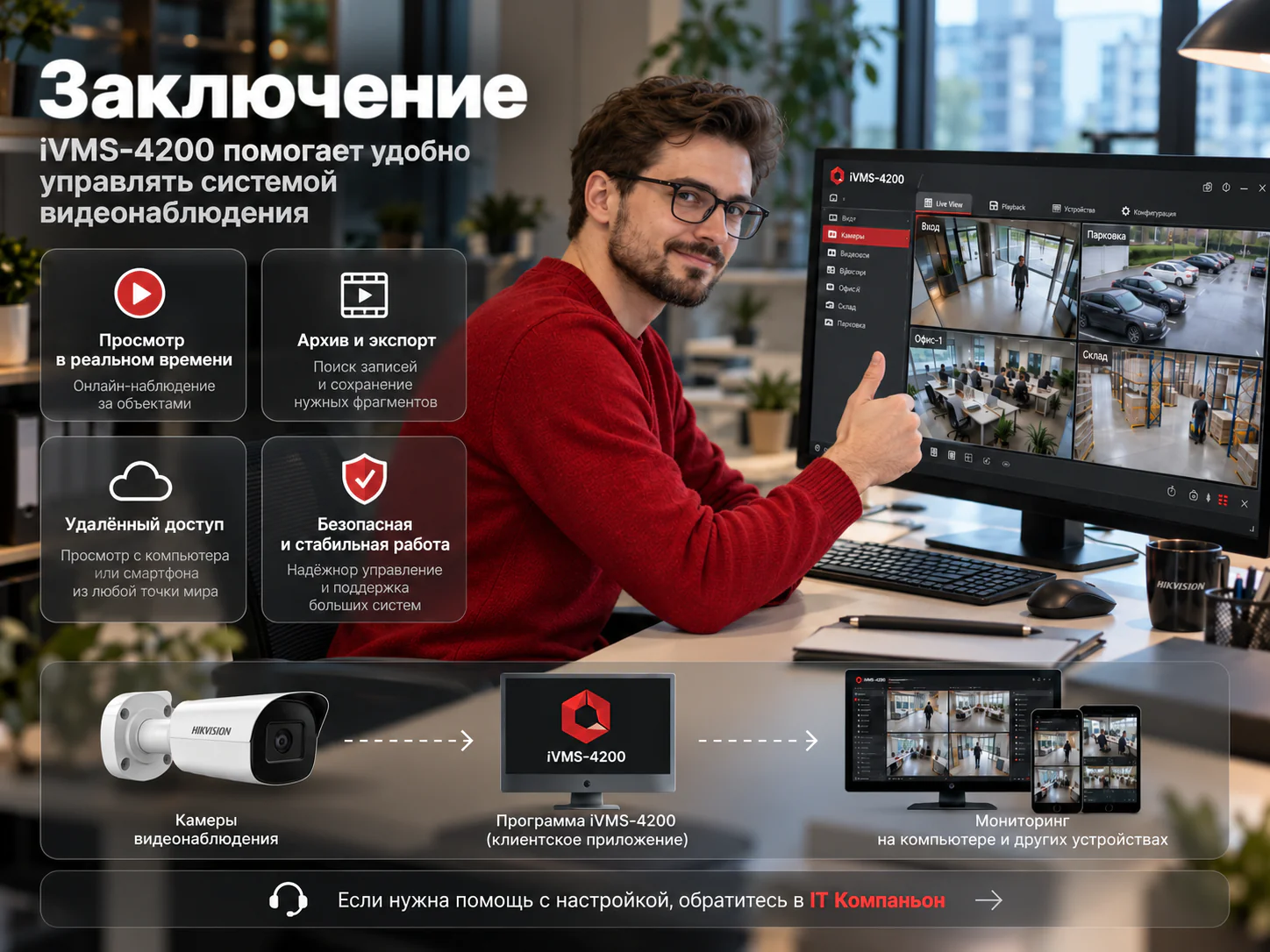
iVMS-4200 объединяет просмотр IP-камер, управление совместимыми регистраторами и поиск записей в одном клиентском приложении. Но надёжная система видеонаблюдения начинается не с кнопки «Добавить устройство»: нужно проверить сеть, права пользователей, расписание записи, состояние HDD и безопасность удалённого доступа. Если камеры не подключаются, архив недоступен или требуется настроить несколько объектов, обратитесь в IT Компаньон. Поможем разобраться с причиной и подобрать способ подключения и обслуживания под ваше оборудование и задачи.
Мы готовы на дальнейшее сотрудничество после первых работ на последующие 365 дней
Получить скидку 10%


 Выезжаем по всей

 Вы в курсе событий
Объясняем клиенту причину неисправности, при возможности демонстриуем ее наглядно.
Оставьте свои контактные данные,
и мы свяжемся с вами в ближайшее время
Мы свяжемся с вами в ближайшее время
 НА ВЕРХ


 Поделиться
