Камера подключена, но её IP-адрес неизвестен, веб-интерфейс не открывается или регистратор не видит устройство? Поможет настройка SADP — бесплатной утилиты Hikvision для поиска и первичного администрирования совместимых камер. Она определяет IP, позволяет активировать устройства, менять сетевые параметры и начинать официальное восстановление доступа. Специалисты IT Компаньон объясняют порядок настройки и диагностики без лишних сбросов.
Коротко: SADP находит устройства в локальной сети, показывает IPv4, активирует совместимые камеры, меняет адреса и запускает официальный сброс пароля. Не предназначена для видеоархива и поиска через интернет.
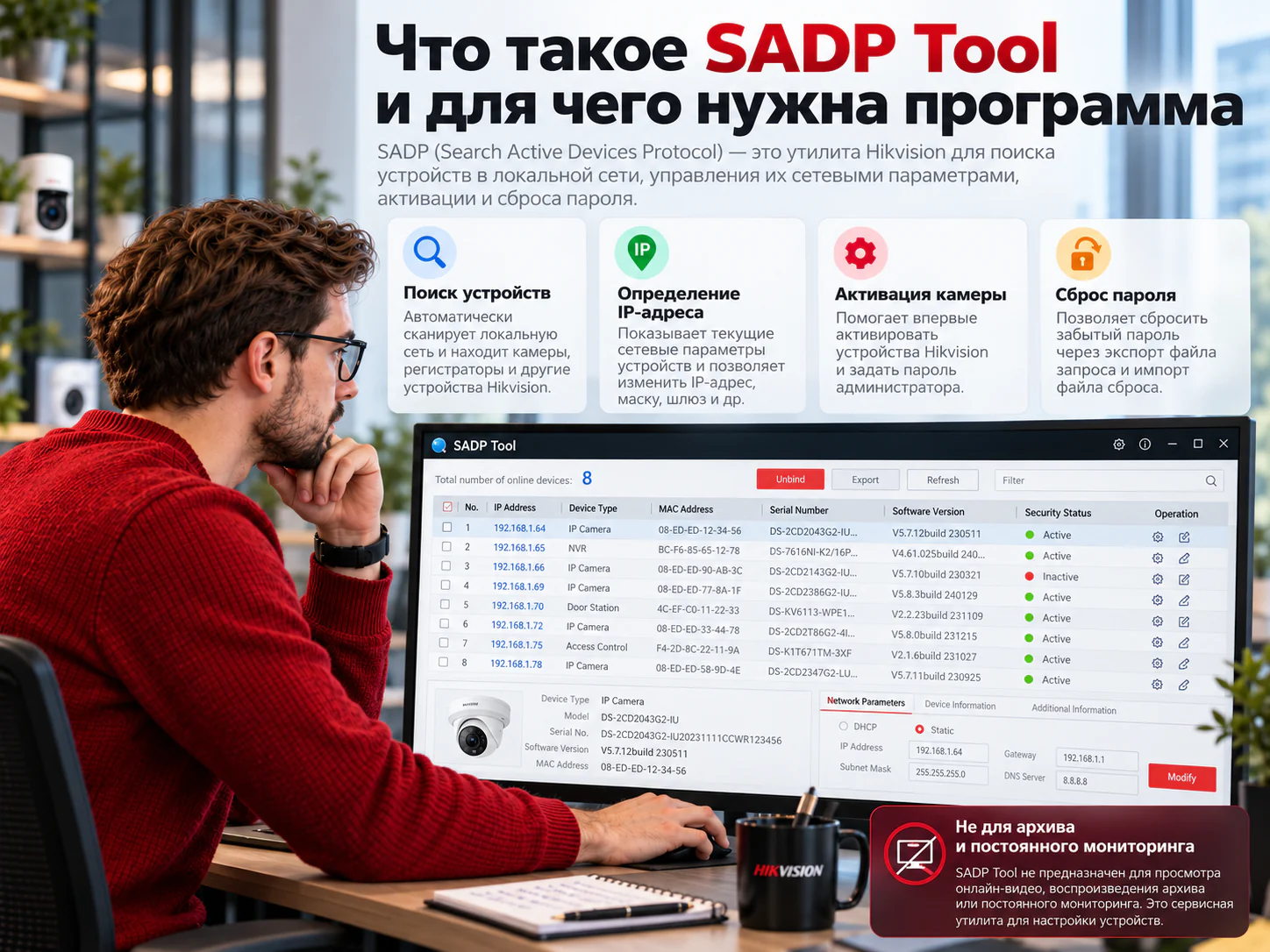
SADP Tool (Search Active Devices Protocol) — программа Hikvision для обнаружения и начальной настройки поддерживаемых сетевых устройств. Она ищет оборудование в локальном сегменте и может показать камеру даже при таком IP-адресе, по которому компьютер пока не способен открыть её веб-интерфейс.
SADP показывает модель, серийный номер, прошивку, статус Active/Inactive и сетевые параметры. Это не видеомониторинг: просмотр изображения и архив доступны через NVR, веб-интерфейс или iVMS-4200.
Hikvision рекомендует переходить на HiTools Delivery. На момент проверки SADP V3.1.4.6 ещё находилась в официальном каталоге с датой 29.07.2026, хотя производитель также объявил о прекращении обновлений линейки с апреля 2026 года. Для новой системы разумно оценить более современный инструмент.
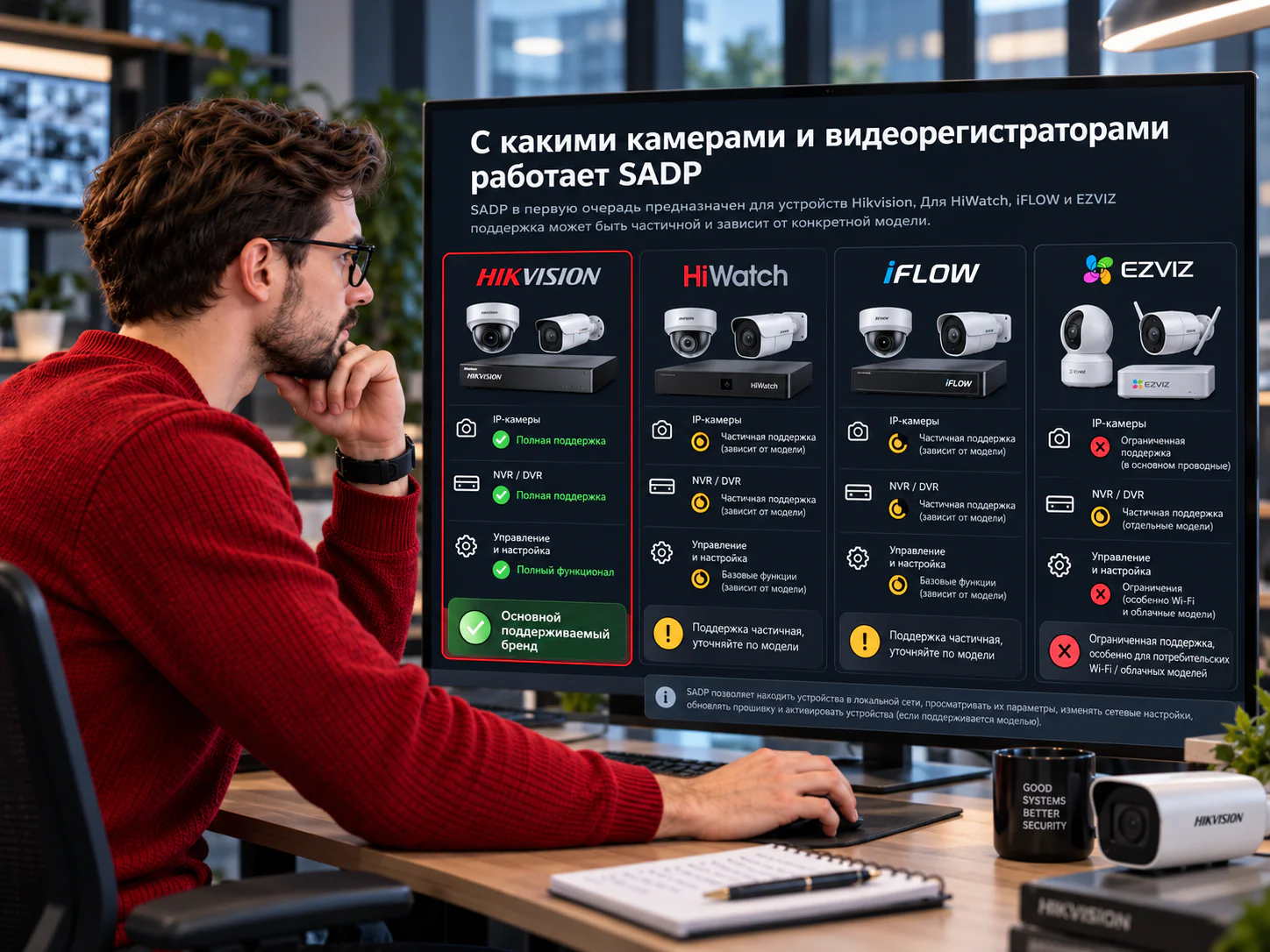
| Бренд | Возможности | Ограничения |
|---|---|---|
| Hikvision | Поиск, активация, изменение IP, поддерживаемое восстановление | Зависит от модели, прошивки и прав |
| HiWatch | Работа с совместимыми камерами и NVR/DVR | Проверять конкретную серию |
| iFLOW | Для отдельных моделей официально описаны активация и смена IP через SADP | Руководство конкретной модели обязательно |
| EZVIZ | Только если модель прямо поддерживает подходящий механизм | Многие Wi-Fi-камеры настраиваются через фирменное приложение |
Обнаружение не равно праву на изменение IP или пароля. Возможности зависят от модели и прошивки. Аналоговые камеры ищут через совместимый регистратор, а не по отдельности.
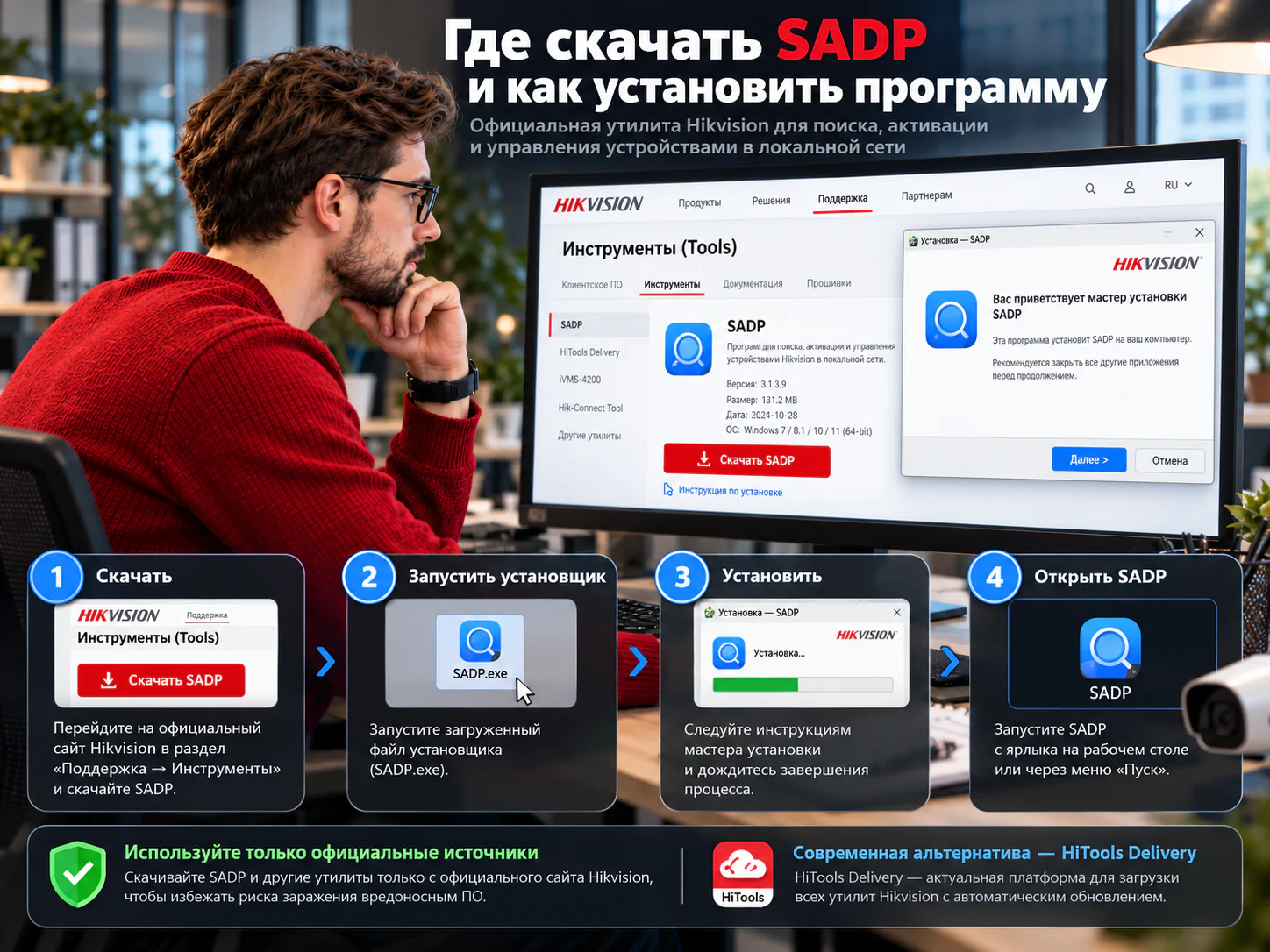
Откройте каталог HiTools Hikvision, найдите SADP и проверьте версию и совместимость с Windows. Не устанавливайте изменённые сборки и архивы с «генераторами паролей».
В английском интерфейсе ищите Refresh, Activate, Modify, Forgot Password, Enable DHCP. Расположение зависит от версии.
HiTools Delivery включает обнаружение, активацию, настройку сети, поддерживаемое восстановление доступа и более развитые пакетные операции. В каталоге на дату проверки указана версия V2.1.2.1 от 04.09.2026. Для новых объектов это приоритетный вариант.

| Поле | Назначение |
|---|---|
| Device Type | Модель или тип устройства |
| IPv4 Address / IP Address | Текущий адрес камеры или NVR |
| MAC Address | Идентификатор сетевого интерфейса |
| Serial Number | Серийный номер для сверки с корпусом |
| Software Version | Версия прошивки |
| Security Status | Например, Inactive или Active |
| Port, Mask, Gateway | Порт, маска подсети и шлюз |
Сверяйте серийный номер с корпусом. MAC нужен для DHCP-резервирования, прошивка — для проверки функций. Active не подтверждает запись. Интерфейс зависит от версии.
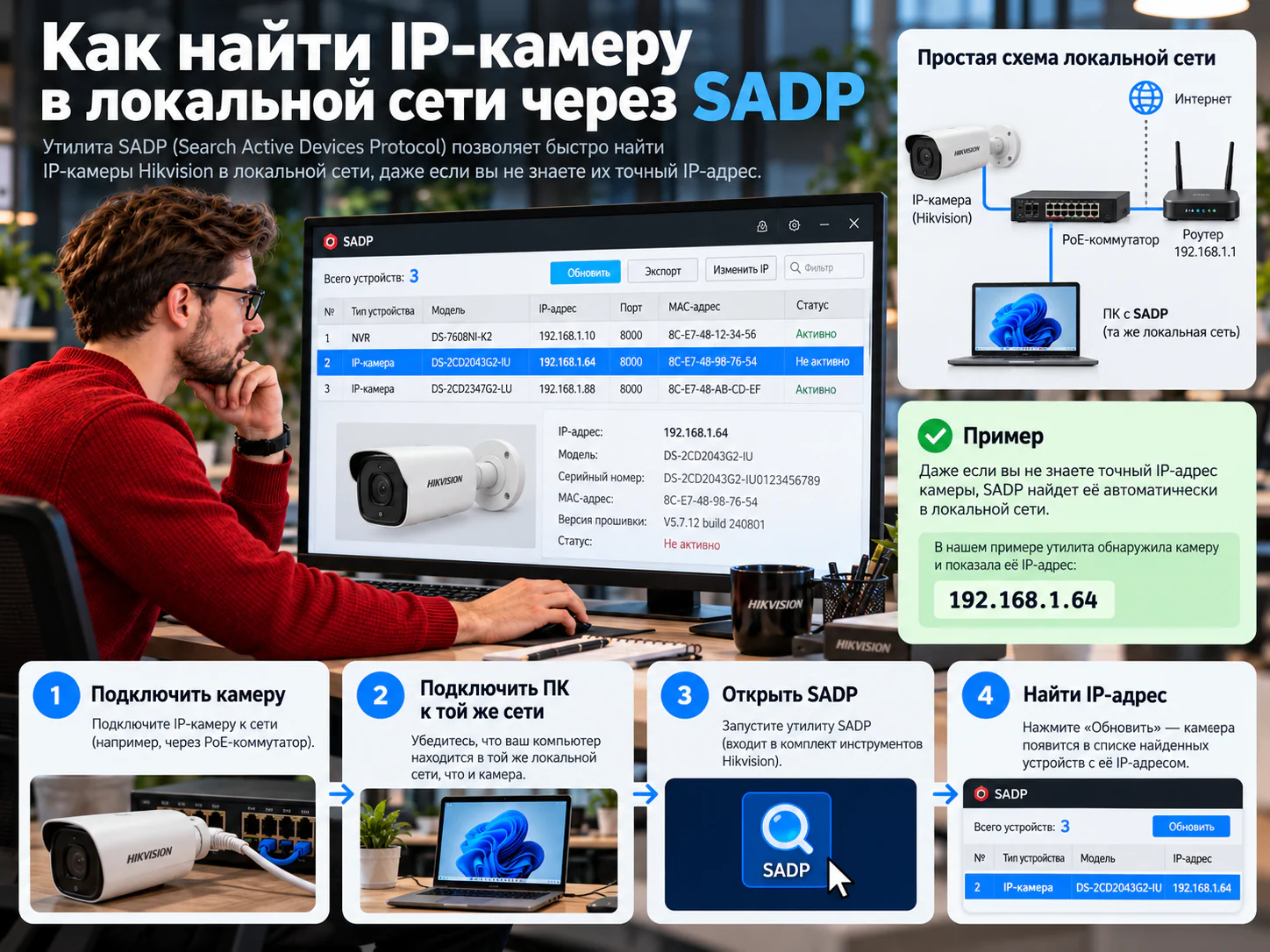
Подключите камеру к питанию или PoE (питание по Ethernet) и проверьте соединение. ПК должен находиться в том же локальном L2-сегменте, обычно VLAN (логической сети). Через маршрутизаторы поиск может не работать.
Результат: адрес известен, статус активации определён. Если строка не появилась, проверьте питание, кабель, VLAN и схему PoE-портов NVR. Если адрес виден, но браузер не соединяется с камерой, проверьте подсеть и маршрут.
Например, камера использует 192.168.0.64, а ПК получил 192.168.1.100. При маске 255.255.255.0 это разные IPv4-подсети. SADP может обнаружить камеру внутри одного локального сегмента, однако для прямого подключения потребуется согласовать адресацию. Не угадывайте адрес перебором и не меняйте все камеры одновременно. Сначала сохраните исходные параметры и определите свободный диапазон новой сети.
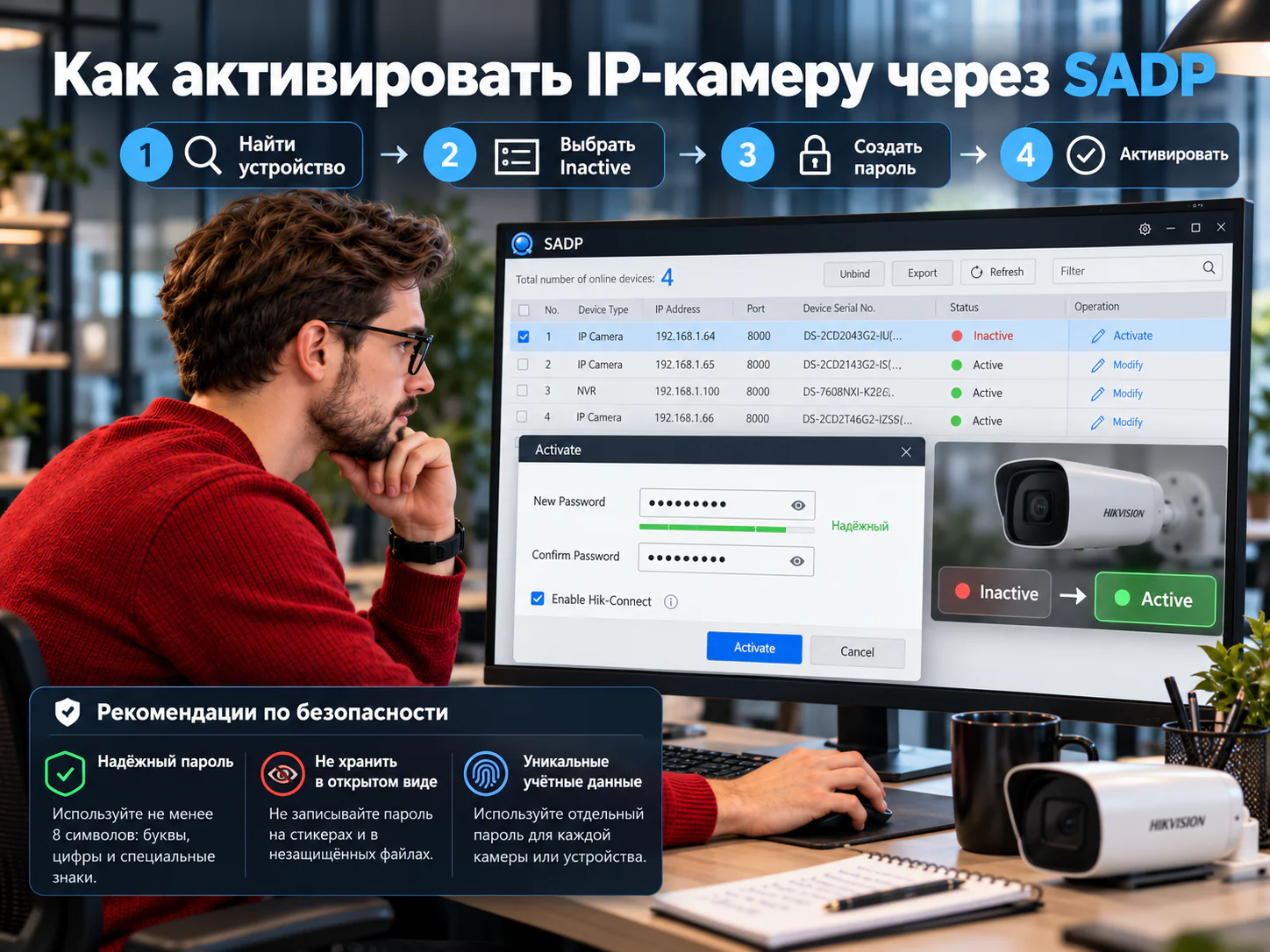
Некоторые новые камеры и регистраторы требуют создания пароля администратора перед началом эксплуатации. SADP обозначает такое устройство как Inactive. Это не ошибка сети, а состояние первоначальной активации.
При ошибке проверьте сложность и совпадение паролей, состояние устройства и поддержку модели. Неактивированную камеру не следует путать с уже работающей камерой, пароль которой забыт.
Не используйте один простой пароль для всего объекта, не записывайте его на корпусе камеры и не храните в открытой таблице. Применяйте защищённый менеджер паролей с доступом ответственных сотрудников. Если оборудование поддерживает контрольные вопросы или GUID для восстановления, сохраняйте такие материалы отдельно и безопасно.
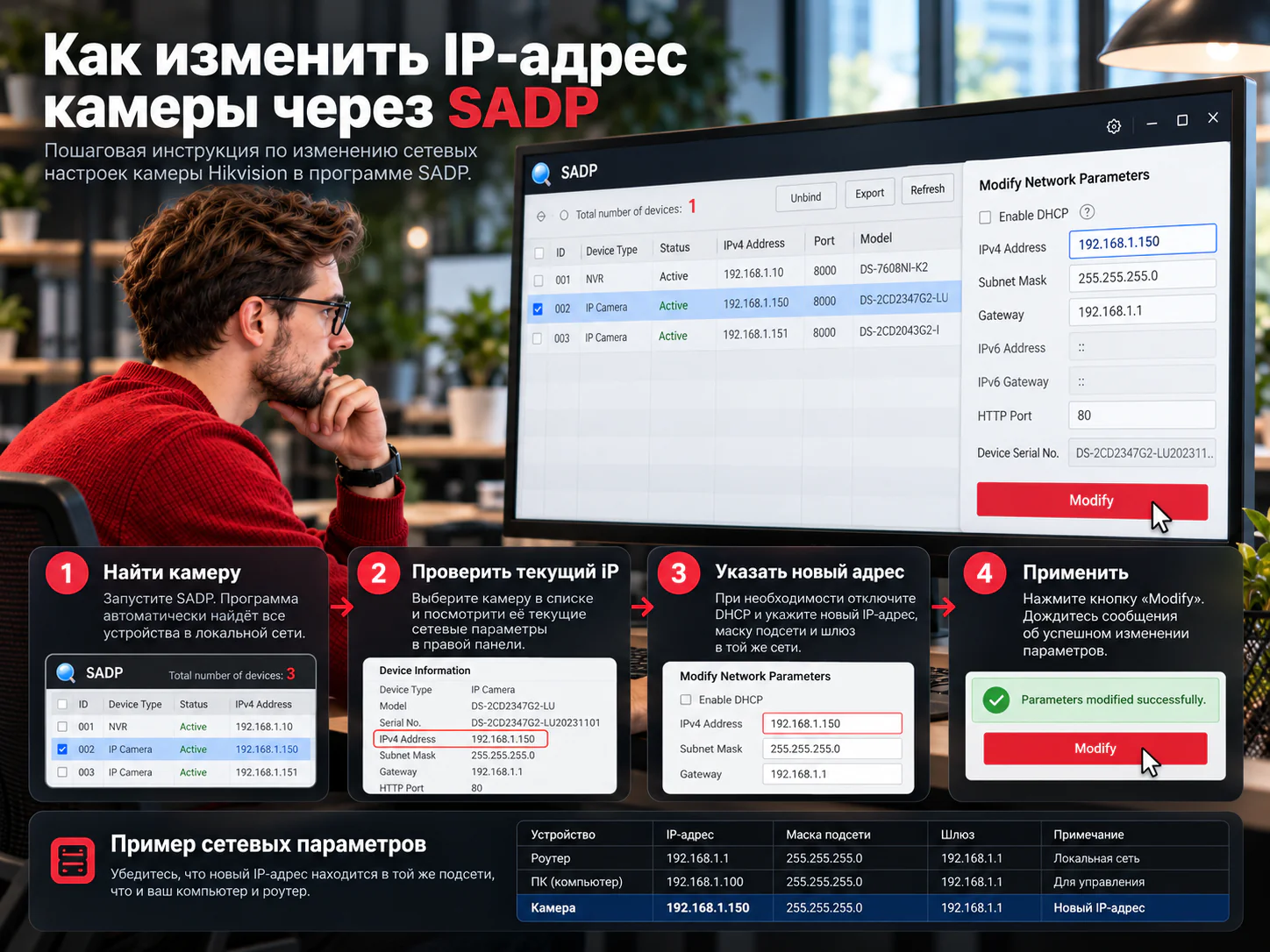
Адрес меняют после замены роутера, переноса камеры или конфликта IPv4. Маска определяет подсеть, шлюз — путь к другим сетям, DNS обслуживает доменные имена, DHCP автоматически выдаёт параметры.
| Устройство или параметр | Пример |
|---|---|
| Роутер | 192.168.1.1 |
| Компьютер | 192.168.1.100 |
| Камера | 192.168.1.150 |
| Маска | 255.255.255.0 |
| Шлюз камеры | 192.168.1.1 |
Пример действует для сети 192.168.1.0/24. Адрес камеры обязательно проверяют на уникальность. 192.168.1.64 — не универсальный заводской IP Hikvision.
DHCP упрощает первый запуск, однако выдаваемый адрес способен измениться. Статический IP удобен для регистратора и документации, но требует учёта занятых адресов. Компромисс — DHCP с резервированием адреса по MAC на роутере, если схема объекта это позволяет. После изменений проверьте живой просмотр, запись и удалённый доступ: регистратор может продолжать использовать старый IP.
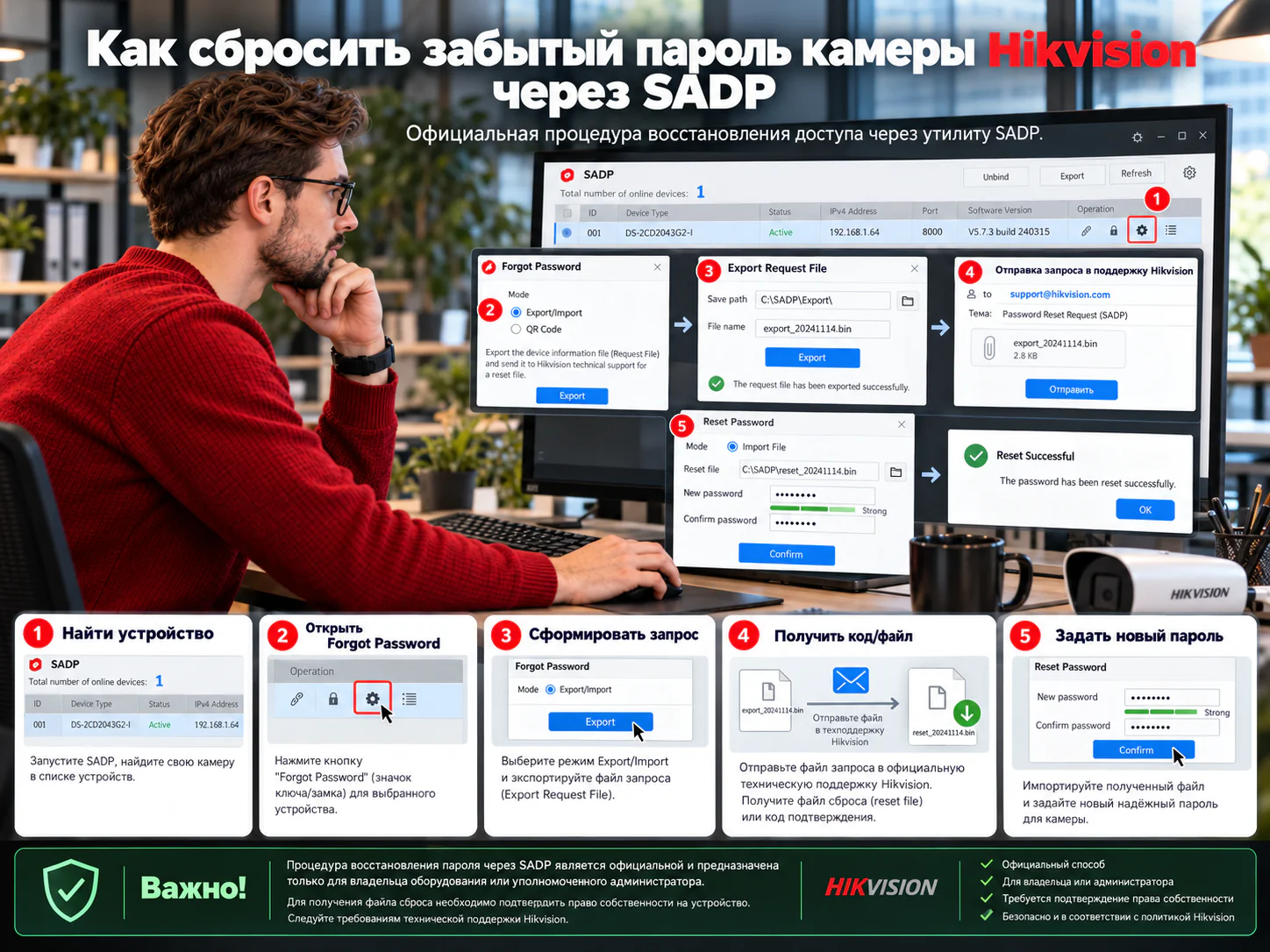
Кнопка Forgot Password запускает официальный механизм восстановления; утилита не расшифровывает и не отображает существующий пароль. Процедуру выполняет владелец камеры либо уполномоченный администратор. Обнаружение устройства в сети не даёт права обходить чужую защиту.
Зависят от модели и прошивки: заранее настроенные контрольные вопросы, сохранённый GUID-файл либо официальный запрос через XML, QR-код или специальную строку для технической поддержки. При обращении могут потребоваться данные устройства, фотография этикетки и подтверждение прав. Код или файл ответа может иметь ограниченный срок действия.
Ожидаемый результат: новый пароль установлен штатным способом. До завершения процедуры не следует без необходимости сбрасывать, перезагружать устройство или повторно формировать запрос: официальный ответ может перестать подходить.
Проверьте, обнаружена ли камера, доступна ли кнопка, не повреждён ли запрос и не изменилось ли состояние устройства. Не все модели поддерживают GUID или XML. Заводской сброс также доступен не всегда и может удалить конфигурацию. Не применяйте генераторы мастер-паролей и инструкции обхода аутентификации.
При неизвестной модели или проблемах с сетью IT Компаньон поможет с диагностикой и официальным восстановлением; гарантии результата нет.

SADP выполняет первичные сетевые операции, а разрешение, видеокодек, события и запись настраиваются уже через NVR, веб-интерфейс камеры или совместимый клиент.
Для просмотра используйте iVMS-4200. Живое видео не гарантирует наличие записи: проверьте архив. После смены IP обновите канал NVR.

| Проблема | Причина | Проверка |
|---|---|---|
| Камера не видна | Нет питания или PoE | Блок питания, PoE-бюджет, кабель |
| Пустой список SADP | ПК в другой VLAN/сегменте | Сетевая топология и адаптер |
| Камера видна на NVR, не на ПК | Отдельная сеть встроенных PoE-портов | Схема регистратора |
| Одна камера не определяется | Кабель, порт, несовместимость | Исправный порт, руководство модели |
| SADP не запускается | Проблема Windows или версии ПО | Права, установка, драйвер сети |
| Обнаружение нестабильно | VPN, виртуальный адаптер, фильтрация | Доверенная LAN и сетевые правила |
| Не меняется IPv4 | Неправильный пароль | Права и учётные данные администратора |
| Камера пропала после смены IP | Маска, шлюз, конфликт | Новая схема IPv4 |
| Ошибка Forgot Password | Неверный или неподдерживаемый запрос | Официальная инструкция модели |
Проверьте питание, кабель, порт и адаптер Windows. VLAN на управляемом коммутаторе может изолировать камеру от ПК.
Встроенные PoE-порты NVR могут быть изолированы. ПК видит регистратор, но не камеры за ним. Проверяйте схему, не меняя её наугад.
VPN, виртуальные сетевые интерфейсы и защитное ПО могут блокировать служебное обнаружение. Проверяйте правила только для доверенной сети и конкретного приложения. Отключать антивирус и брандмауэр целиком не рекомендуем. Контролируемая проверка с другим компьютером поможет отделить проблему устройства от настроек Windows.
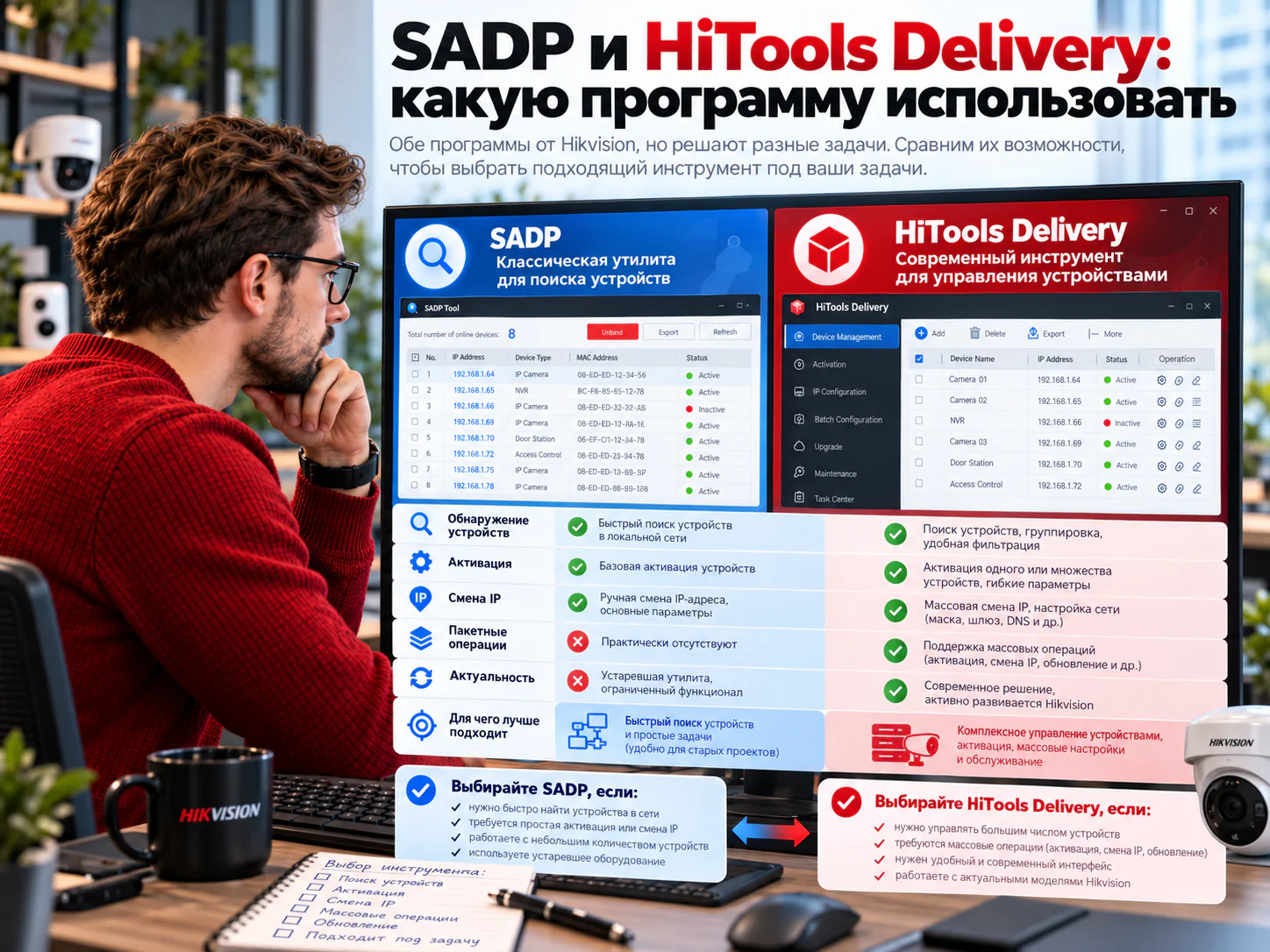
| Функция | SADP | HiTools Delivery |
|---|---|---|
| Обнаружение камер | Да | Да |
| Активация | При поддержке модели | При поддержке модели |
| Изменение IPv4 | Да | Да |
| Восстановление пароля | Поддерживаемые способы | Поддерживаемые способы |
| Пакетная настройка | Ограниченная | Более развитая |
| Развитие | Рекомендуется переход | Актуальная линейка |
Для разового поиска старой камеры SADP остаётся полезной. При запуске нового объекта и массовой настройке рациональнее проверить HiTools Delivery. Одинакового набора возможностей у всех моделей не гарантирует ни одна программа.
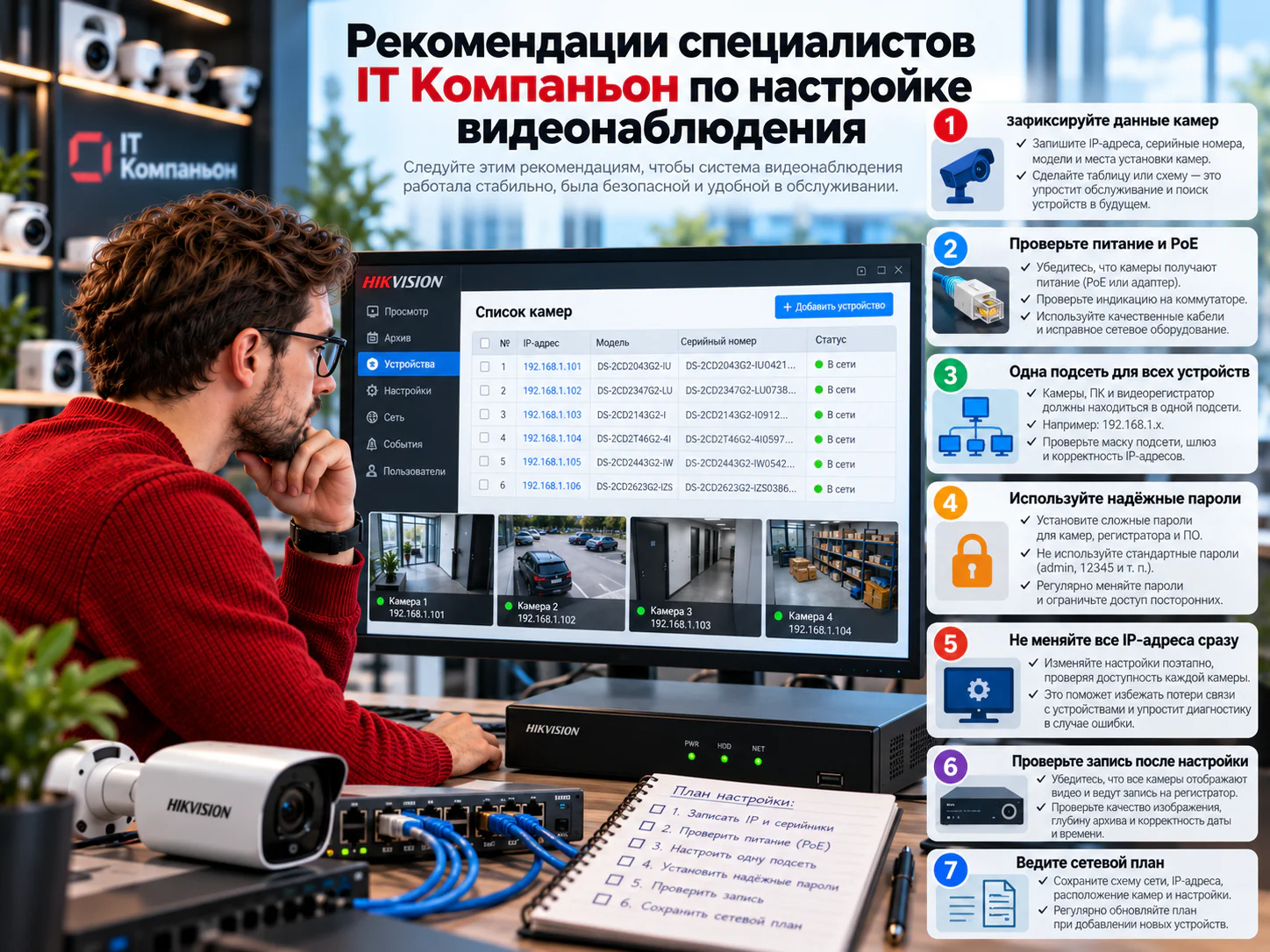
Для нескольких объектов заранее согласуйте VLAN и защищённый VPN для администрирования.

Если на объекте несколько регистраторов, PoE-коммутаторов, VLAN и неизвестных адресов, ошибка настройки может сделать недоступной целую группу камер. В IT Компаньон мы помогаем обнаруживать оборудование, устранять конфликты IPv4, активировать совместимые камеры, настраивать подключение к NVR и проверять запись. Также проводим диагностику коммутации и сопровождаем официальное восстановление доступа при наличии необходимых прав.
Для объектов Москвы и Московской области доступны консультации по установке и настройке видеонаблюдения, монтажу слаботочных систем и настройке сети и Wi-Fi. Сообщите модель, схему подключения и симптомы — поможем определить безопасную последовательность работ без ненужных сбросов.
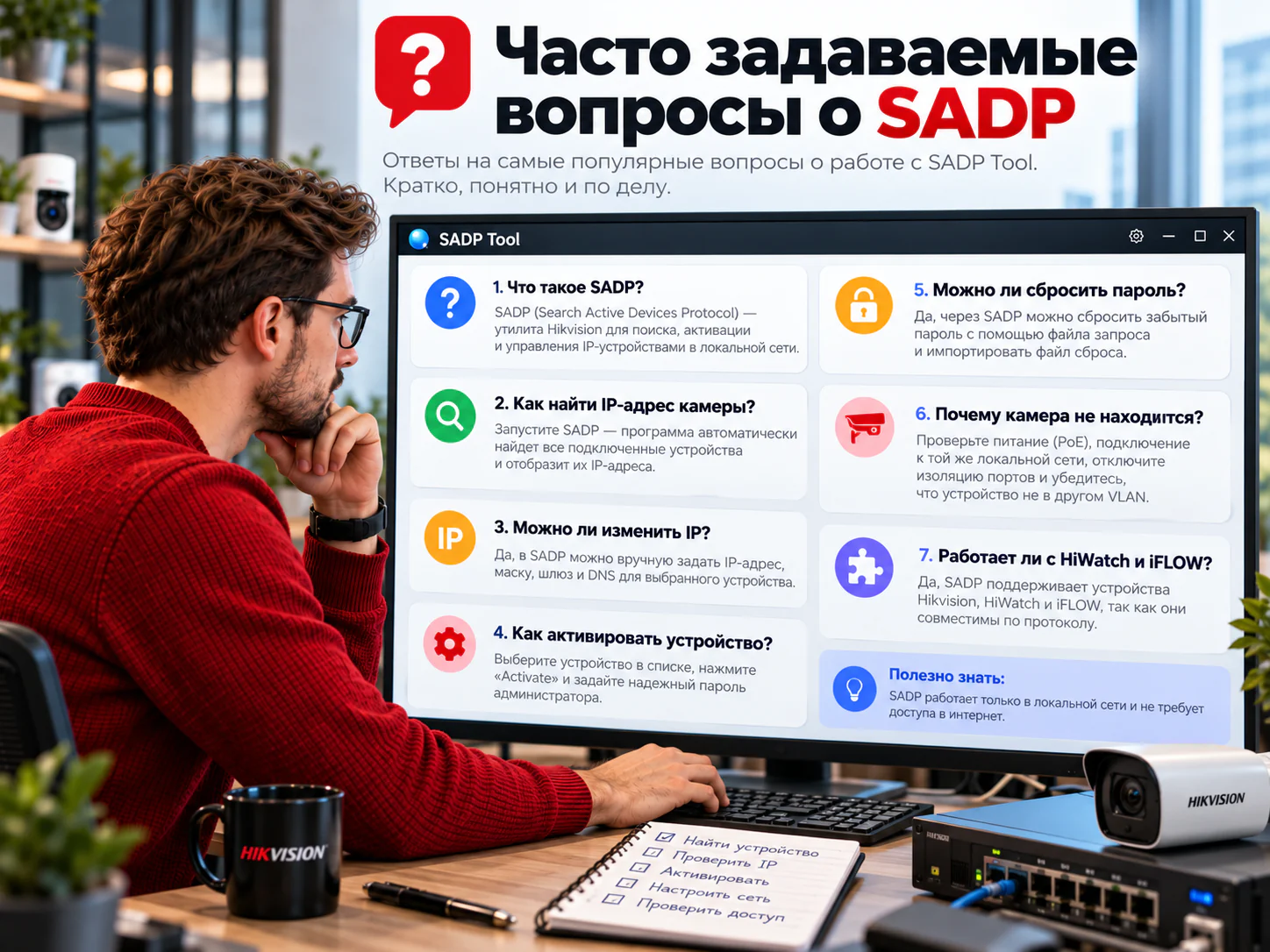
Это утилита для обнаружения совместимого сетевого оборудования и начального администрирования: определения IP, активации и изменения сетевых параметров. Для просмотра видео и архива используют NVR, веб-интерфейс или другой совместимый клиент.
Да, официальный установщик доступен на сайте Hikvision. Проверяйте платформу и версию; избегайте модифицированных сборок. Для новых установок производитель рекомендует также рассмотреть HiTools Delivery.
Проверьте питание, кабель, PoE и принадлежность компьютера к тому же сетевому сегменту. Камеры на изолированных PoE-портах NVR могут быть недоступны для обнаружения с офисного ПК.
Откройте SADP в доступном локальном сегменте, найдите модель и прочитайте столбец IPv4 Address. Чтобы не перепутать одинаковые камеры, сопоставьте серийный номер с наклейкой на корпусе.
Выберите устройство, задайте DHCP либо свободный статический IPv4 с корректными маской и шлюзом, подтвердите административный пароль и нажмите Modify. Затем проверьте новый адрес и запись на NVR.
Выберите Inactive, создайте и подтвердите пароль администратора, нажмите Activate. Убедитесь, что статус стал Active. Это первоначальная активация, а не восстановление забытого пароля.
Для поддерживаемых моделей SADP запускает Forgot Password. В зависимости от устройства потребуются контрольные вопросы, сохранённый GUID или официальный запрос в техподдержку. Программа не раскрывает прежний пароль.
С совместимыми моделями — да. Для ряда камер iFLOW SADP описана в документации производителя. Но поддержку поиска и изменения настроек всегда проверяют по конкретной модели и прошивке.
Не всякую. Многие бытовые Wi-Fi-камеры EZVIZ подключаются через фирменное приложение. Если в руководстве нет поддержки SADP, не стоит ожидать, что устройство появится в списке.
Для прямого подключения удобно иметь согласованную IPv4-адресацию. Обнаружение иногда возможно при разных IP-подсетях, если устройства остаются в одном локальном сегменте, однако веб-доступ может не работать.
Нет, утилита предназначена прежде всего для локального сетевого обнаружения. Для удалённого обслуживания нужна предусмотренная сетью защищённая связь и разрешённый способ управления.
HiTools Delivery объединяет основные задачи SADP с более развитыми пакетными операциями: настройкой адресов, параметров и обновлений. Hikvision рекомендует её как направление дальнейшего развития инструментов.
Нет, SADP не заменяет клиент видеонаблюдения. После определения IP и настройки доступа используйте NVR, веб-интерфейс или совместимую программу вроде iVMS-4200, затем проверьте запись и воспроизведение.

SADP позволяет найти поддерживаемые камеры, узнать IPv4, выполнить активацию, изменить адрес и запустить штатное восстановление доступа. Но стабильность видеонаблюдения зависит и от подсетей, PoE, регистратора и хранения записей. Если оборудование не обнаруживается или после настройки пропал доступ, обратитесь в IT Компаньон. Поможем установить причину и безопасно восстановить работу системы.
Мы готовы на дальнейшее сотрудничество после первых работ на последующие 365 дней
Получить скидку 10%


 Выезжаем по всей

 Вы в курсе событий
Объясняем клиенту причину неисправности, при возможности демонстриуем ее наглядно.
Оставьте свои контактные данные,
и мы свяжемся с вами в ближайшее время
Мы свяжемся с вами в ближайшее время
 НА ВЕРХ


 Поделиться
