Настройка iFLOW F-SW-EM206POE-VM/L начинается не с открытия веб-интерфейса, а с проверки схемы подключения и питания камер. Коммутатор позволяет объединить до четырёх совместимых PoE-устройств, организовать передачу видео на регистратор, разграничить сети с помощью VLAN и контролировать состояние портов. Однако неверная адресация, перегрузка бюджета 45 Вт или ошибочная изоляция способны оставить камеры без связи. В IT Компаньон мы рекомендуем сначала рассчитать нагрузку и проверить топологию, а затем включать дополнительные функции. Ниже — практическая инструкция от первого подключения до диагностики и удалённого обслуживания.
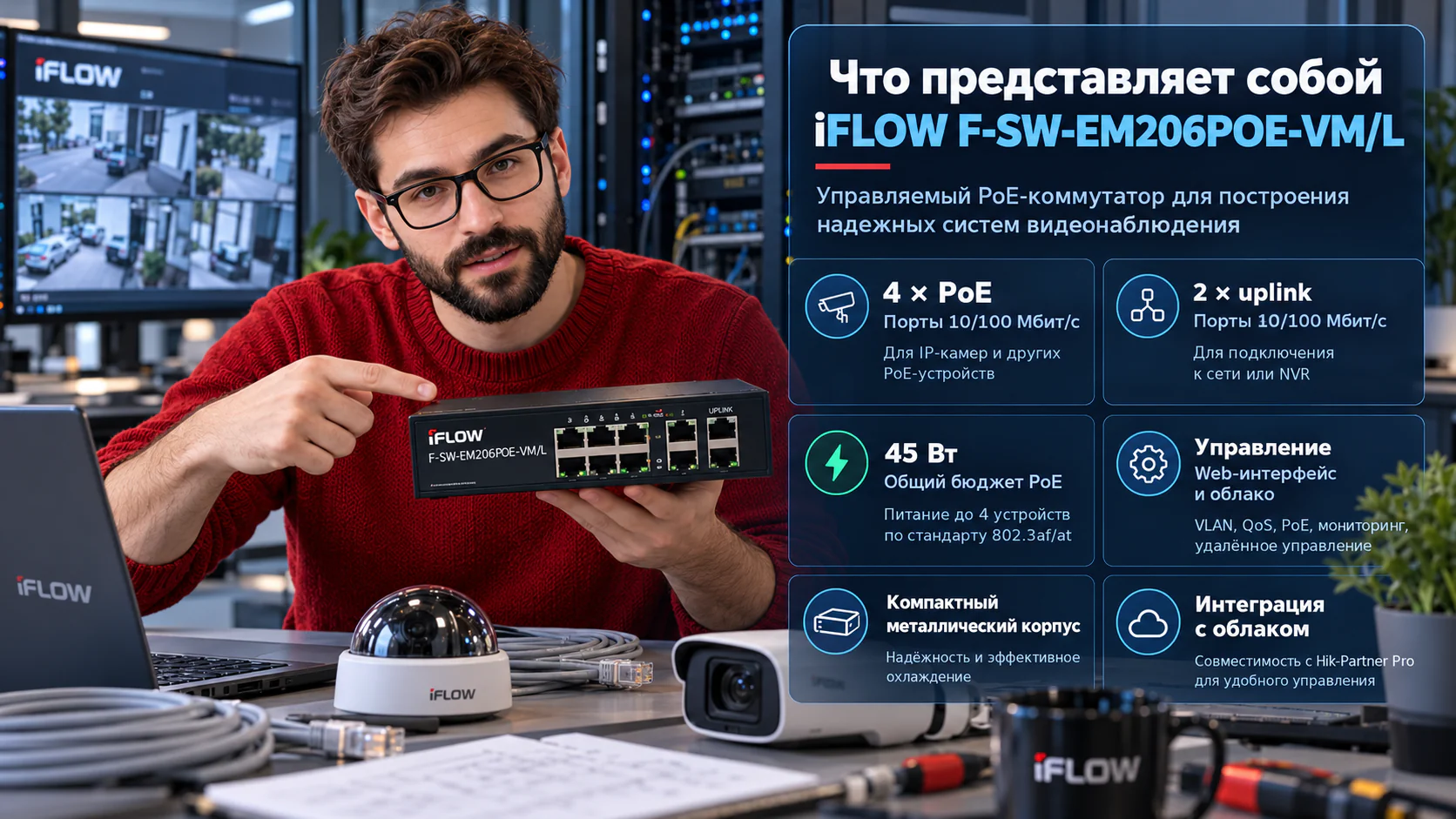
F-SW-EM206POE-VM/L — настраиваемый (Smart Managed) коммутатор iFLOW для небольшой локальной сети, прежде всего систем видеонаблюдения. Четыре разъёма Fast Ethernet поддерживают передачу данных и питания PoE, два дополнительных разъёма RJ45 предназначены для сетевых подключений без подачи PoE. К таким портам обычно подсоединяют NVR или вышестоящий коммутатор/маршрутизатор.
В отличие от неуправляемой модели устройство позволяет изменять доступные параметры портов, использовать 802.1Q VLAN, изоляцию, защиту от петель и удалённый мониторинг. Это помогает разделять камеры и пользовательскую сеть, находить перегруженные линии и обслуживать устройства без постоянного присутствия на объекте. Но сам коммутатор не записывает видео: за архив отвечает видеорегистратор, карта памяти камеры или выделенное хранилище.
| Параметр | Характеристика VM/L |
|---|---|
| Порты камер | 4 × RJ45 10/100 Мбит/с с PoE |
| Дополнительные порты | 2 × RJ45 10/100 Мбит/с без PoE |
| Поддерживаемое питание | IEEE 802.3af / 802.3at |
| Общая мощность PoE | 45 Вт |
| Максимум отдельного PoE-порта | До 30 Вт в рамках общего бюджета |
| Управление | Веб-интерфейс, поддерживаемая облачная платформа |
| Корпус и установка | Металл, настольная или настенная установка |
Не путайте предел порта и мощность всей системы. Четыре устройства, каждое из которых требует 30 Вт, этот коммутатор одновременно не обеспечит: их потребность 120 Вт значительно выше его 45-ваттного бюджета.
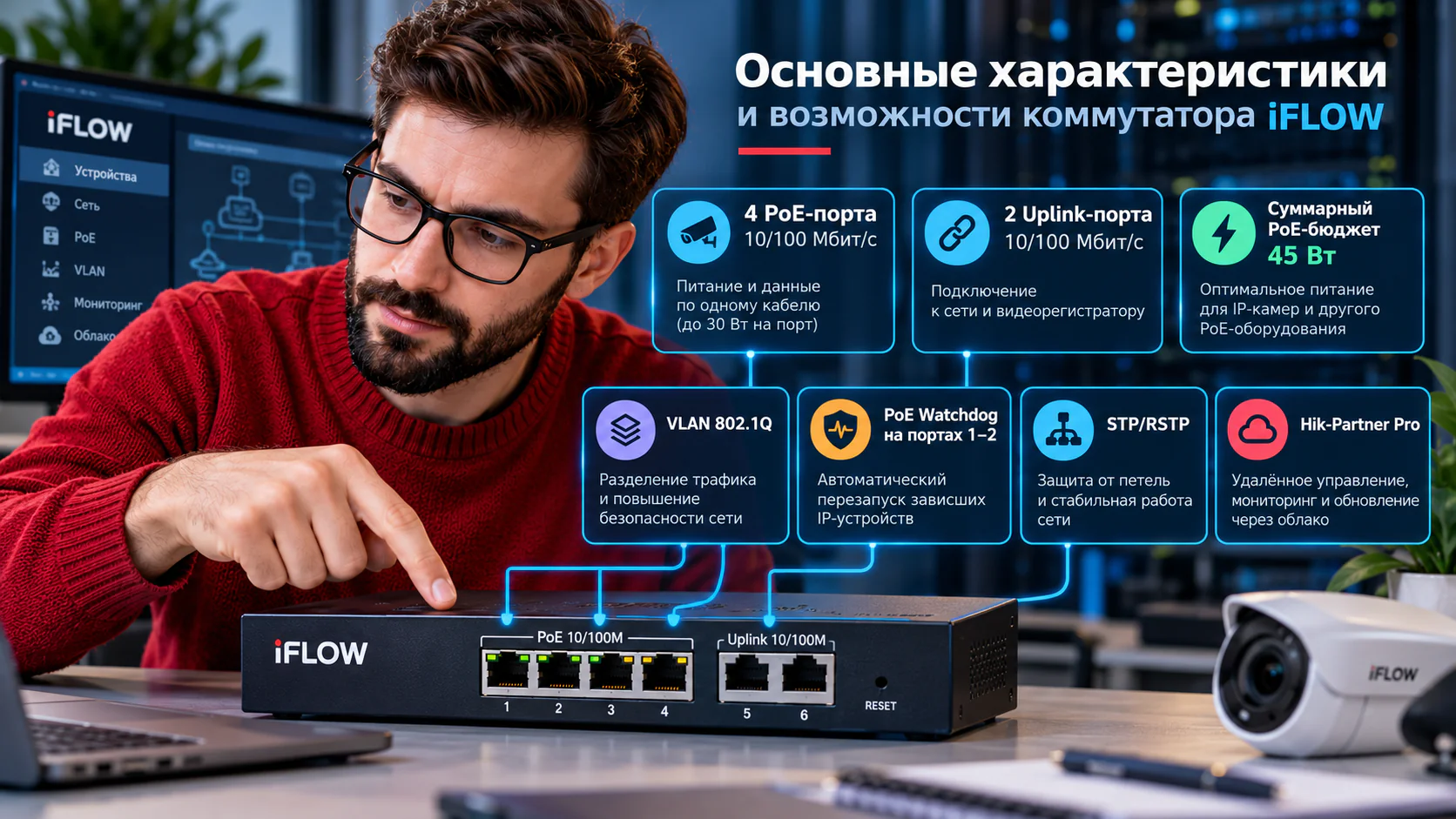
На всех шести разъёмах предусмотрено соединение 10/100 Мбит/с: гигабитных RJ45-портов у данной модели нет. Это особенно важно при нескольких камерах с высоким битрейтом и одновременном просмотре архива. Паспорт также указывает таблицу MAC-адресов 2K, поддержку VLAN 802.1Q, STP/RSTP, диагностики кабеля, LLDP, SNMP v1/v2c, зеркалирования портов и статического агрегирования каналов (до двух групп). Реальная доступность отдельных пунктов меню зависит от прошивки.
Для сети видеонаблюдения наиболее полезны функции PoE Watchdog (автоматический перезапуск некоторых неотвечающих камер), Port Isolation (запрет прямого обмена между выбранными портами), VIP-приоритизация трафика и увеличенная дальность PoE. По паспорту VIP относится к портам 1–2, изоляция — к портам 1–4, а Watchdog — к портам 1–2. Дополнительное облачное управление упрощает просмотр загрузки и состояния сети.
Рабочая температура устройства — от 0 до +40 °C. Компактный металлический корпус можно разместить на столе или стене, но не в герметичном шкафу без отвода тепла. Используйте штатный адаптер DC 54 В, 0,92 А и предусмотренное заземление. Заявленная защита от перенапряжения 6 кВ не заменяет грамотную электробезопасность и защиту наружных линий.
Самая важная разница — PoE-бюджет: у F-SW-EM206POE-VM/L он составляет 45 Вт, у F-SW-EM206POE-VM — 60 Вт. Набор портов в обеих версиях одинаков по скорости и количеству. Не переносите на VM/L расчёт нагрузки, выполненный для старшей модификации. Перед закупкой камер сопоставьте потребление каждого устройства с паспортом конкретного коммутатора.

Подготовьте сам коммутатор со штатным блоком питания, компьютер администратора, IP-камеры с поддержкой активного PoE 802.3af/at, исправные патч-корды категории Cat5e или Cat6, видеорегистратор NVR и роутер при необходимости. Отдельно запишите паспортную мощность камер, их максимальное потребление с ИК-подсветкой, а также требуемый битрейт. Для новых линий предпочтительна качественная медная витая пара; омеднённые кабели ухудшают передачу питания на расстоянии.
Сверьте модель на шильдике — окончание /L принципиально. Осмотрите корпус, разъёмы и адаптер; не используйте повреждённые провода. По паспорту подключение выполняют при отключённом питании. После включения проверьте индикаторы: PWR подтверждает работу питания; LINK/ACT сигнализирует о соединении и передаче данных; PoE — о подаче питания на соответствующее устройство; PoE-MAX предупреждает о приближении к лимиту или его достижении. Не трактуйте один краткий световой сигнал без учёта описанного производителем режима индикатора.
IP-камера 1 ── PoE 1 ┐
IP-камера 2 ── PoE 2 ┤
IP-камера 3 ── PoE 3 ├── iFLOW F-SW-EM206POE-VM/L
IP-камера 4 ── PoE 4 ┘           │           │
                             Uplink 1    Uplink 2
                                │           │
                            NVR/сеть    роутер/сеть
Эта схема условная: оба uplink-порта нельзя бездумно соединять с одним и тем же сегментом параллельными кабелями — так можно создать Ethernet-петлю. Часто удобнее подключить NVR и коммутатор к одному вышестоящему коммутатору и отдельно определить путь к роутеру. Uplink 2 не обязателен: его назначение зависит от топологии и требований VLAN.
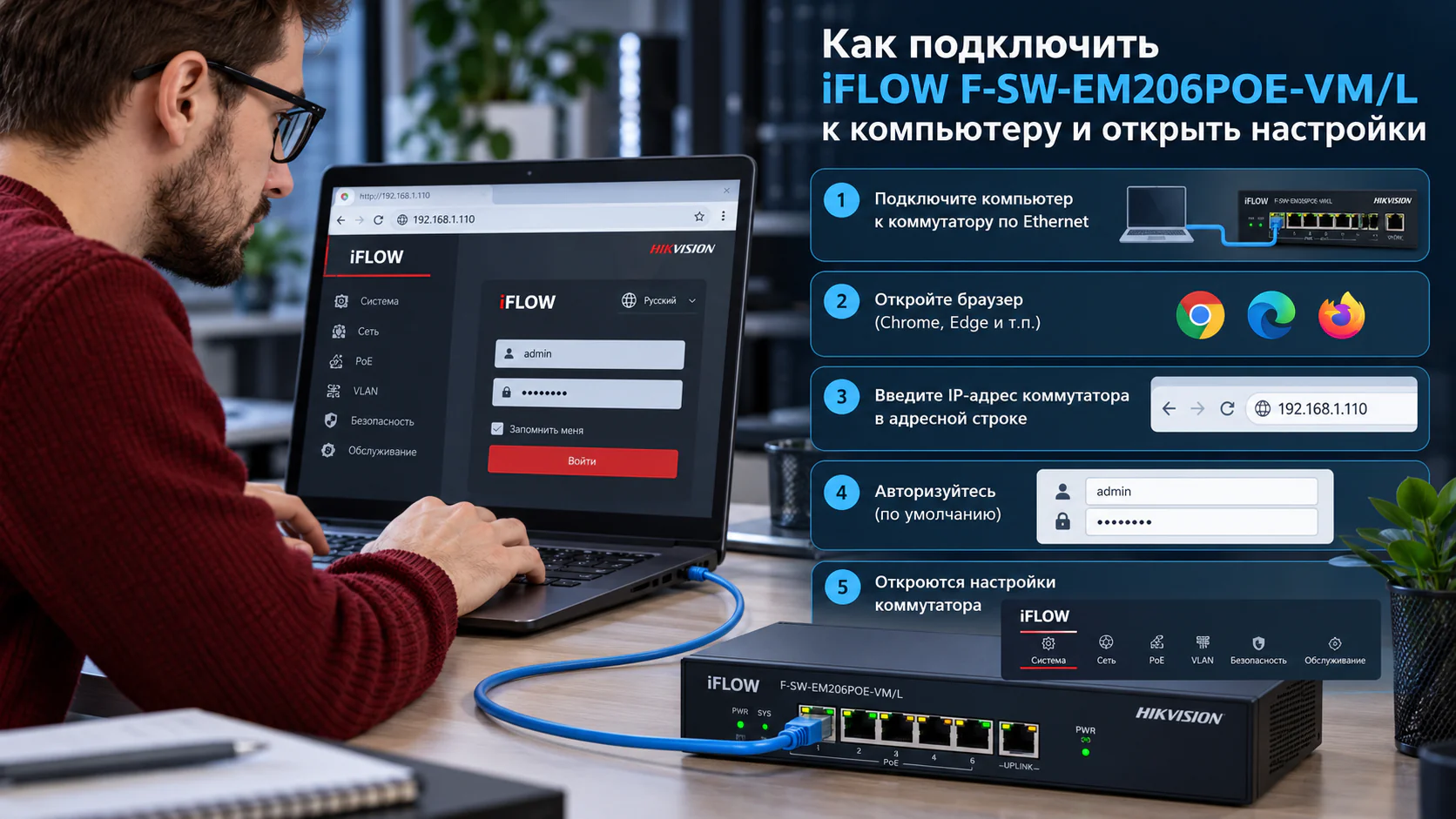
По паспорту устройство работает как DHCP-клиент, причём автоматическое получение адреса включено по умолчанию. Сначала подсоедините компьютер и коммутатор к одной доступной локальной сети, затем откройте список выданных адресов на маршрутизаторе. Найдите устройство по MAC-адресу или известным сведениям об оборудовании; при наличии используйте совместимое средство обнаружения сети.
Если DHCP-сервера нет или адрес выяснить не удалось, предусмотрен механизм Super IP — 10.180.190.200 для прямого доступа. Это не единственный возможный текущий адрес устройства: при DHCP коммутатор может одновременно иметь иной адрес управления. Для проверки Super IP подключитесь к соответствующему локальному сегменту и задайте компьютеру временный свободный адрес, например 10.180.190.10 с маской 255.255.255.0, предварительно исключив конфликт. После работы верните прежние параметры сетевого адаптера. Путь прямого доступа и особенности маршрутизации уточняйте по прошивке.
Если страница не открывается, это ещё не повод сбрасывать устройство. Проверьте правильность IP, маску ПК, физическое соединение и отсутствие мешающего VPN. Отключать защиту компьютера или публиковать веб-интерфейс в интернет для теста не нужно.
Создайте уникальный сложный пароль администратора, если интерфейс предусматривает его изменение. По возможности разрешайте вход только из выделенной административной сети, а другим сотрудникам назначайте минимальные права. Сохраните реквизиты в защищённом хранилище. После изменения пароля протестируйте повторный вход и обновите документацию объекта.
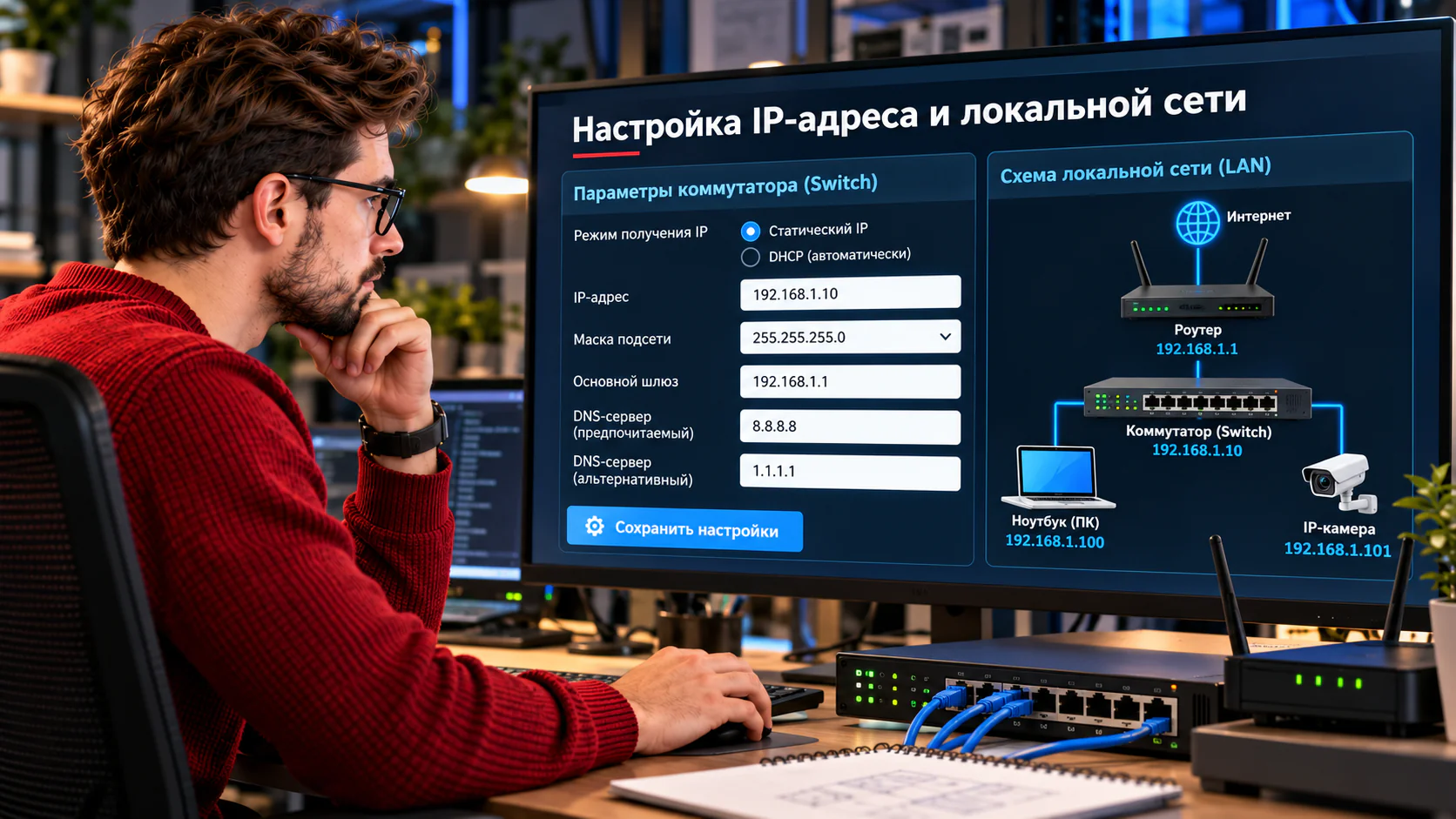
Адрес управления коммутатором нужен администратору, но не заменяет IP-адресов камер: устройство в этой конфигурации работает как L2-коммутатор, а не как маршрутизатор между подсетями. При небольшом объекте можно оставить DHCP с резервированием по MAC или назначить статический адрес вне динамического пула. Для удалённого управления понадобится корректный шлюз и, если требуется облачный сервис, рабочие DNS и интернет.
| Устройство | Пример IPv4 |
|---|---|
| Роутер | 192.168.1.1 |
| iFLOW (адрес управления) | 192.168.1.10 |
| Видеорегистратор | 192.168.1.20 |
| Камера 1 | 192.168.1.101 |
| Камера 2 | 192.168.1.102 |
| Маска в примере | 255.255.255.0 |
Это условная схема, а не заводские параметры. Действуйте последовательно: зафиксируйте текущий адрес, уточните свободный диапазон, установите DHCP или статический IPv4, маску и шлюз в соответствующем разделе веб-управления; сохраните изменения и повторно войдите уже по новому адресу. Убедитесь, что NVR продолжает видеть камеры.
Если смена адреса сделала страницу недоступной, проверьте, не изменилась ли подсеть ПК. Для управления через VLAN дополнительно важна принадлежность самого коммутатора к правильному сегменту. Мы советуем сначала тестировать смену IP на локальном компьютере, а не дистанционно: иначе можно потерять единственный канал администрирования.

PoE (Power over Ethernet) передаёт электричество и данные по одному кабелю. F-SW-EM206POE-VM/L поддерживает стандарты IEEE 802.3af и 802.3at, однако камера тоже должна принимать совместимое активное PoE. Пассивное питание нестандартного напряжения не следует подключать без проверки паспорта устройства. У каждого порта заявлен максимум до 30 Вт, а суммарно на четыре порта доступно 45 Вт.
Подсоединяйте камеры по одной и контролируйте индикацию, затем проверяйте изображение и потребление в доступном интерфейсе. Особое внимание — устройствам с моторизованным зумом, ИК-подсветкой и обогревом: они могут потреблять больше ночью или при запуске. Паспортная «типичная мощность» часто ниже максимальной.
| Подключаемое устройство | Условное максимальное потребление |
|---|---|
| Камера 1 | 8 Вт |
| Камера 2 | 10 Вт |
| Камера 3 | 12 Вт |
| Камера 4 | 10 Вт |
| Итого | 40 Вт |
| Остаток от бюджета | 5 Вт |
Этот вариант формально укладывается в 45 Вт, но резерв всего 5 Вт слишком мал для комфортной эксплуатации, если паспортные оценки неточны или возникают кратковременные пики. Мы рекомендуем закладывать разумный запас и измерять фактическое потребление. Например, для четырёх камер по 8 Вт сумма составит 32 Вт, а резерв — 13 Вт, что устойчивее к колебаниям нагрузки. При выборе учитывайте также потери в длинном кабеле и реальную мощность на стороне камеры.
Проверьте список запитанных камер и общую нагрузку. Временно отсоедините менее важное устройство в рамках согласованного обслуживания, посмотрите, восстановится ли работа остальных. Оцените адаптер, кабели и стандарты питания, а затем распределите нагрузку или выберите модель с большим бюджетом — например, не следует рассчитывать на те же возможности у VM/L и VM. По паспорту индикация PoE-MAX может иметь временные особенности; подтвердите перегрузку данными мониторинга и поведением камер, а не только лампой.

VLAN — виртуальная локальная сеть, разделяющая Ethernet-обмен на отдельные логические группы. Коммутатор поддерживает IEEE 802.1Q и режимы Access/Trunk; согласно паспорту доступны идентификаторы VLAN от 1 до 4094 и до 32 VLAN-интерфейсов. Для небольшого объекта VLAN помогает отделить видеонаблюдение от офисных компьютеров и гостевого Wi-Fi, но требует корректной настройки вышестоящего оборудования.
Access обычно подключает конечное устройство, например камеру, и передаёт кадры без тега. Trunk переносит несколько VLAN к другому коммутатору или маршрутизатору с тегами 802.1Q. Термины Tagged/Untagged указывают, передаётся ли VLAN-тег в кадре; PVID задаёт VLAN для входящего нетегированного трафика. Точное название меню зависит от прошивки.
Возьмём VLAN 10 для IP-камер и NVR, VLAN 20 для администраторов. Назначьте камерным PoE-портам членство в VLAN 10 в режиме Access. Uplink к управляемой инфраструктуре настройте в режиме Trunk с разрешёнными VLAN 10 и 20, если обе действительно нужны. На роутере или L3-коммутаторе организуйте разрешённый обмен администратора с NVR; сам iFLOW не выполняет маршрутизацию между VLAN.
Перед сохранением убедитесь, что VLAN управления доступна на вашем порту. В противном случае браузер потеряет связь с коммутатором. Изоляция VLAN сама по себе не равна полной кибербезопасности: нужны правила межсетевого экрана и раздельные учётные записи.
Проверьте по порядку: доступ к коммутатору из административной сети; доступ каждой камеры к NVR; просмотр живого видео; воспроизведение архива; отсутствие неожиданного обмена между камерной и гостевой сетью. Если что-то пропало, вернитесь к карте портов, PVID и списку Tagged/Untagged, а не сбрасывайте все настройки. При действующем видеонаблюдении желательно выполнять такую работу в согласованное окно обслуживания.

PoE Watchdog контролирует доступность подключённой камеры и при предусмотренных условиях кратковременно отключает, а затем возвращает её PoE-питание. Это может восстановить зависшее устройство, если причиной стала программная остановка. По официальному паспорту данной модели функция описана для портов 1–2; поддержку портов 3–4 нельзя предполагать без проверки конкретной прошивки.
Слишком короткий интервал проверки может перезапускать исправную камеру при временной задержке сети или запуске прошивки. Watchdog не ремонтирует повреждённый кабель, не увеличивает бюджет PoE и не устраняет неправильно назначенные IP-адреса. При повторяющихся перезапусках необходимо искать первопричину.
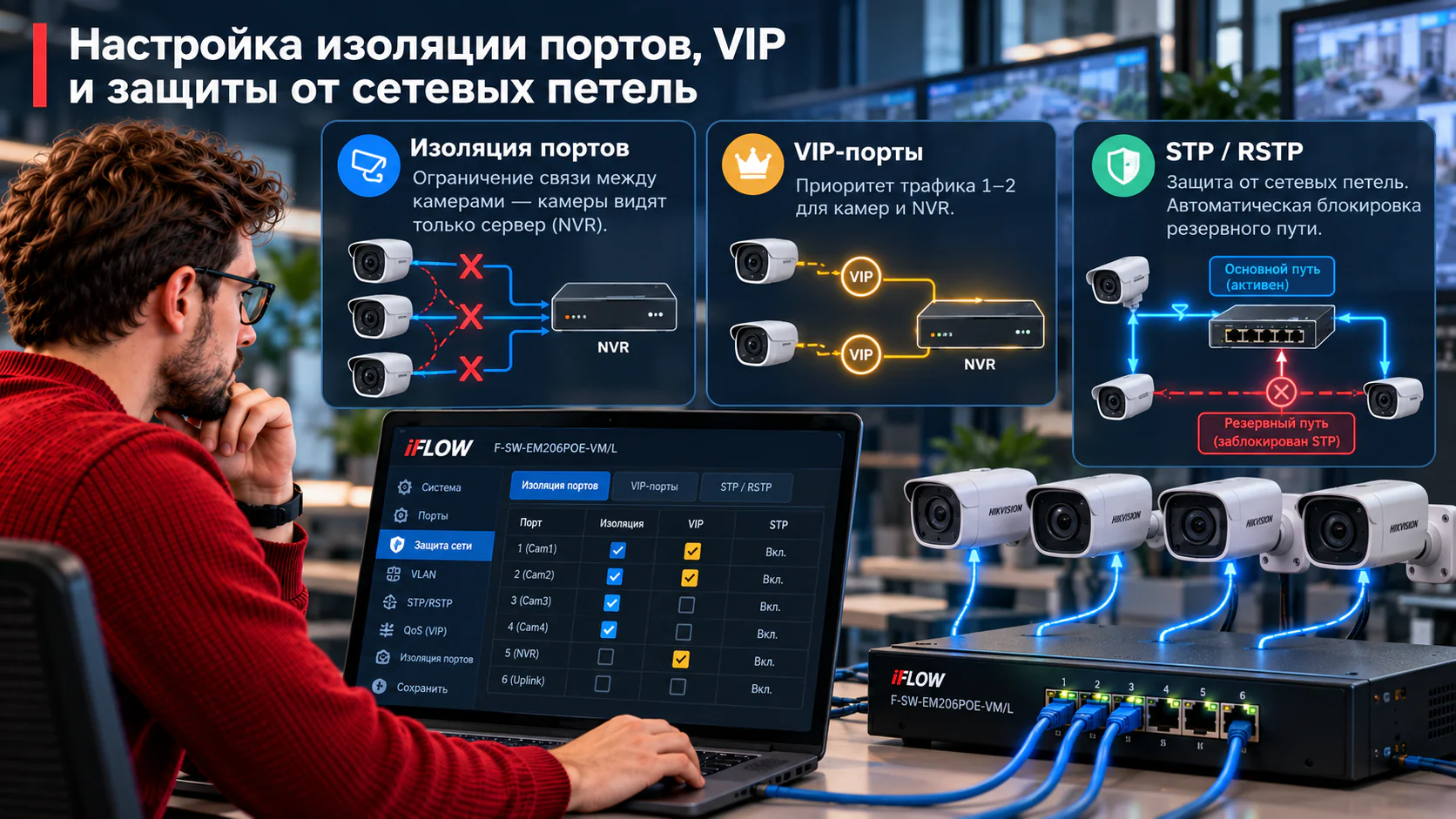
Режим Port Isolation позволяет запретить прямой обмен между выбранными PoE-портами 1–4. Камеры остаются доступными через разрешённый uplink, но не обмениваются пакетами друг с другом. Перед включением проверьте расположение NVR и сервисов управления: ошибочная изоляция может нарушить работу устройств, если регистратор подключён к тому же изолируемому сегменту.
Производитель предусматривает приоритет передачи данных на портах 1–2, когда ресурсов полосы недостаточно. Эту настройку можно применить для наиболее важных камер, но она не добавляет физическую скорость uplink и не компенсирует превышение общего трафика. Проверьте эффект на реально загруженной сети; если 100-мегабитный канал перегружен постоянно, нужна оптимизация видеопотоков или другое оборудование.
Ethernet-петля может возникнуть при соединении двух портов параллельными кабелями. Последствия — широковещательный шторм, нестабильный NVR и потеря видео. Модель поддерживает 802.1D STP и 802.1w RSTP, однако по паспорту защита от петель по умолчанию выключена. Включайте и настраивайте её согласованно с остальными коммутаторами, не создавая петлю для проверки.
Доступно также статическое агрегирование каналов до двух групп. Объединять физические порты следует только при совместимых настройках обеих сторон и понятной топологии. Два 100-мегабитных интерфейса в группе не превращают один отдельный видеопоток автоматически в соединение 200 Мбит/с.
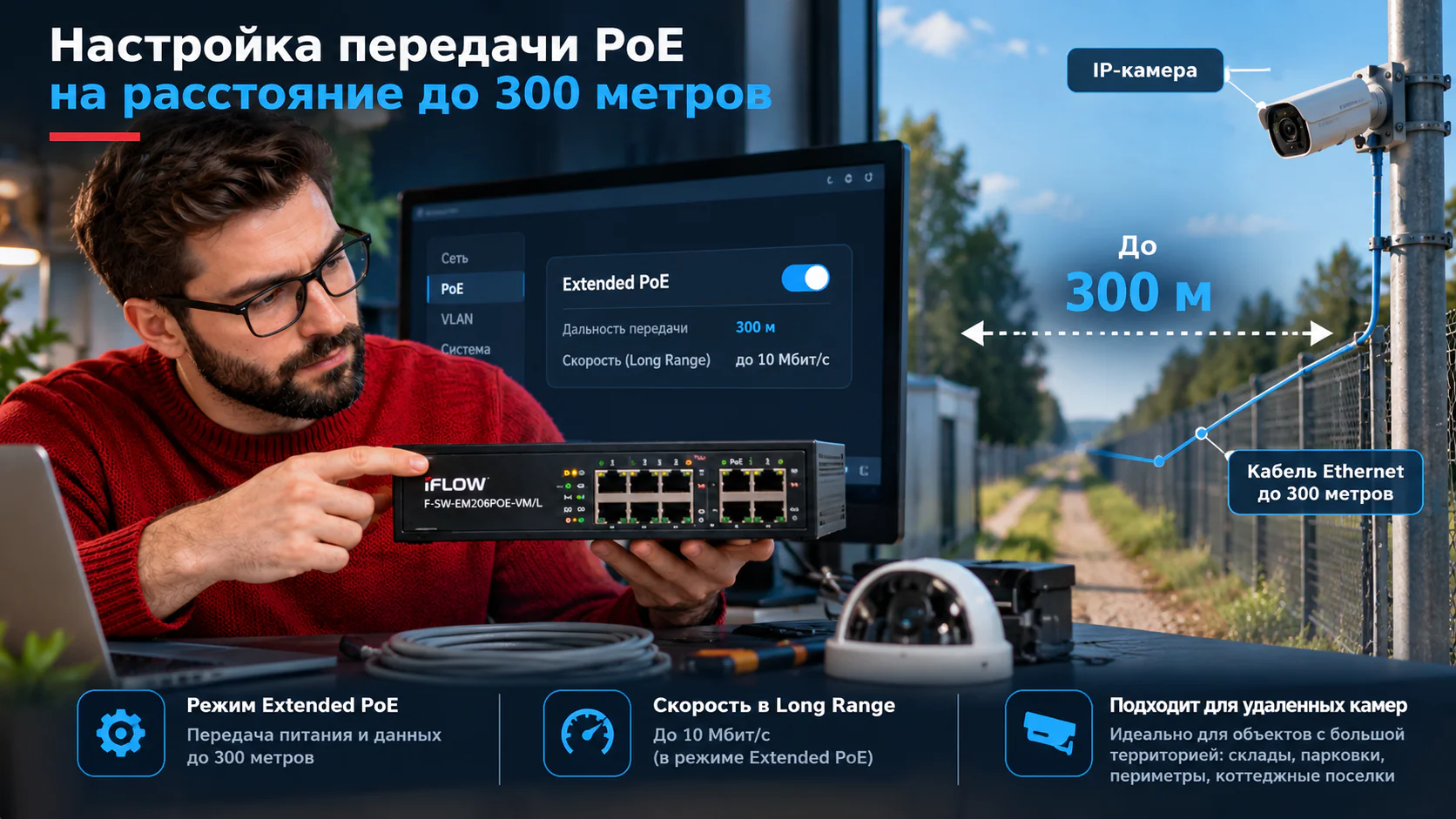
Режим Long Range / Extended PoE предназначен для камер, расположенных дальше типового участка Ethernet. По каталогу iFLOW увеличение дальности до 300 м сопровождается снижением скорости до 10 Мбит/с; паспорт указывает возможность для портов 1–4 и предупреждает о зависимости результата от камеры и кабеля.
Перед включением проверьте длину линии, категорию и материал жил, соединители, мощность потребителя и фактический видеобитрейт. Если камера передаёт 8–10 Мбит/с и дополнительно выполняет сетевые операции, канал 10 Мбит/с может стать узким местом с учётом служебного трафика. Для длинных линий особенно важны сопротивление медных жил и падение напряжения под нагрузкой.
После включения режима убедитесь, что камера стабильно запускается с ИК-подсветкой, не теряет кадры и доступна на регистраторе. Заявленные 300 м — не гарантия для любого кабеля и камеры. Если требуется высокая скорость, рассмотрите другой способ прокладки сети, дополнительную коммутацию или оптический участок.
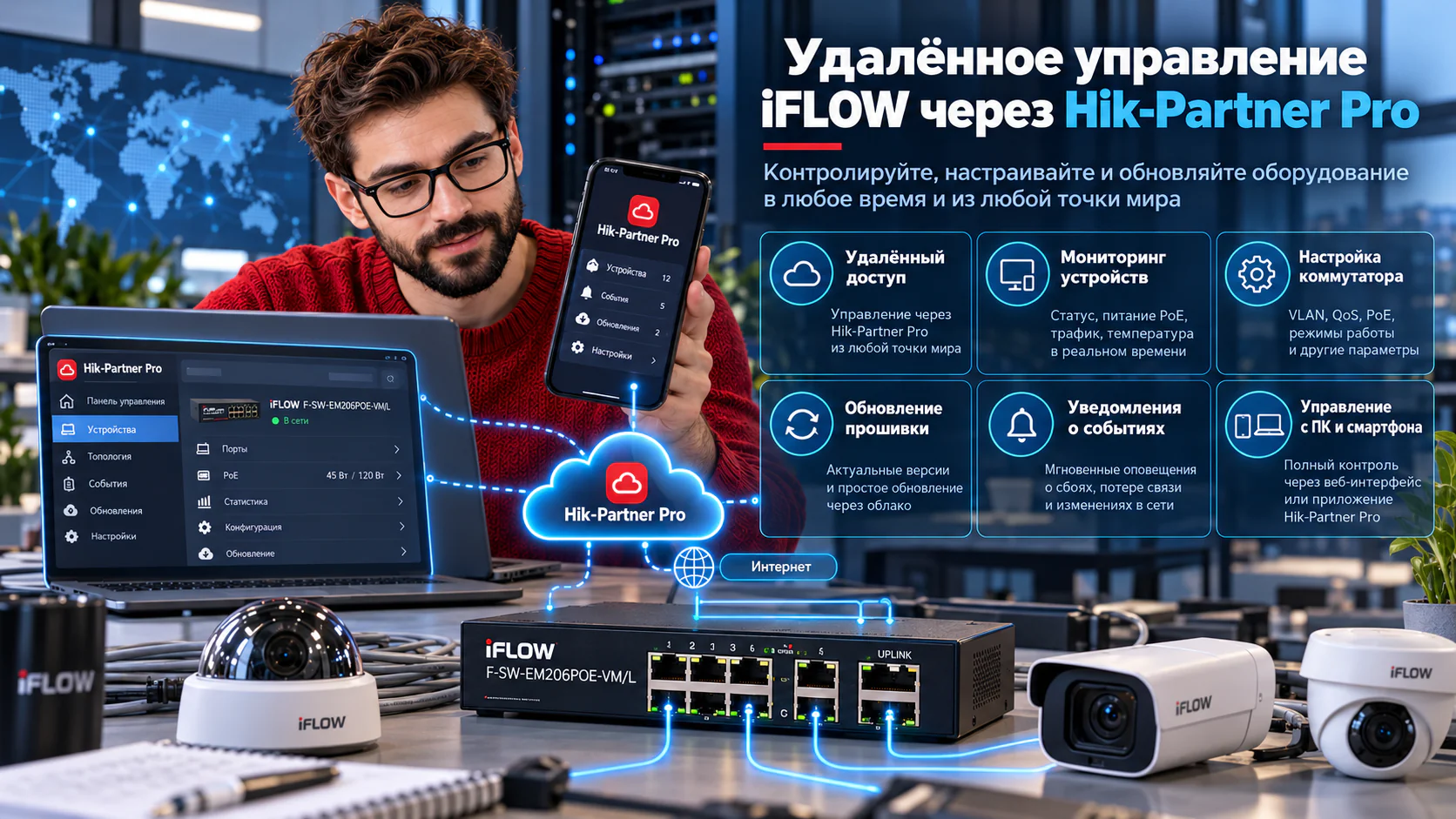
Модель поддерживает облачное обслуживание. Производитель отдельно описывает управление коммутаторами iFLOW через Hik-Partner Pro: просмотр состояния портов, топологии, загрузки, PoE-потребления и событий, а для поддерживаемых сценариев — удалённый перезапуск и обновление. Это облегчает техническое обслуживание нескольких объектов, но не означает доступности всех функций конкретной прошивки или настройки любой камеры стороннего производителя.
Проверьте рабочую локальную сеть, адрес управления, шлюз, DNS и выход к поддерживаемым сервисам. Используйте аккаунт организации с подтверждёнными полномочиями и актуальную версию приложения. Не публикуйте административный HTTP-интерфейс напрямую в интернете: для обычного удалённого администрирования предпочтительнее штатное облако либо защищённый VPN.
На поддерживаемой платформе доступны скорость и загрузка портов, расход PoE, карта топологии, тревожные состояния и отдельные сервисные действия, включая перезапуск порта, дальний режим и обновление оборудования. Возможности зависят от прошивки, роли пользователя, региона и текущей реализации сервиса. Если связь с облаком пропала, сначала проверьте DNS, шлюз и доступ в интернет на объекте; сами локальные Ethernet-соединения при этом могут продолжать работать.

Начинайте с мониторинга LINK/ACT, PoE, PoE-MAX, нагрузки портов и видеопотоков. Физически исправный канал и подача питания не доказывают, что камера правильно настроена и пишет архив. Полезно сопоставлять сетевые события с журналом NVR, временем перезапуска камер и состоянием кабельных линий.
Паспорт предусматривает обнаружение длины кабеля, обрывов и коротких замыканий, что помогает найти проблемы витой пары. LLDP (802.1ab) передаёт сведения о соседних совместимых устройствах; Port Mirroring создаёт копию трафика выбранных портов для диагностического анализатора. SNMP v1/v2c позволяет подключать внешние системы мониторинга, но эти версии не следует выставлять в открытый интернет из-за ограничений защиты передаваемых данных.
Перед обновлением встроенного ПО определите точную модификацию и аппаратную ревизию, сохраните настройки доступным способом и прочитайте примечания к официальному файлу. Не загружайте прошивку от VM вместо VM/L без прямого указания производителя. На время обновления обеспечьте стабильное питание; прерывание процесса может нарушить работу. Документируйте версию до и после обслуживания.
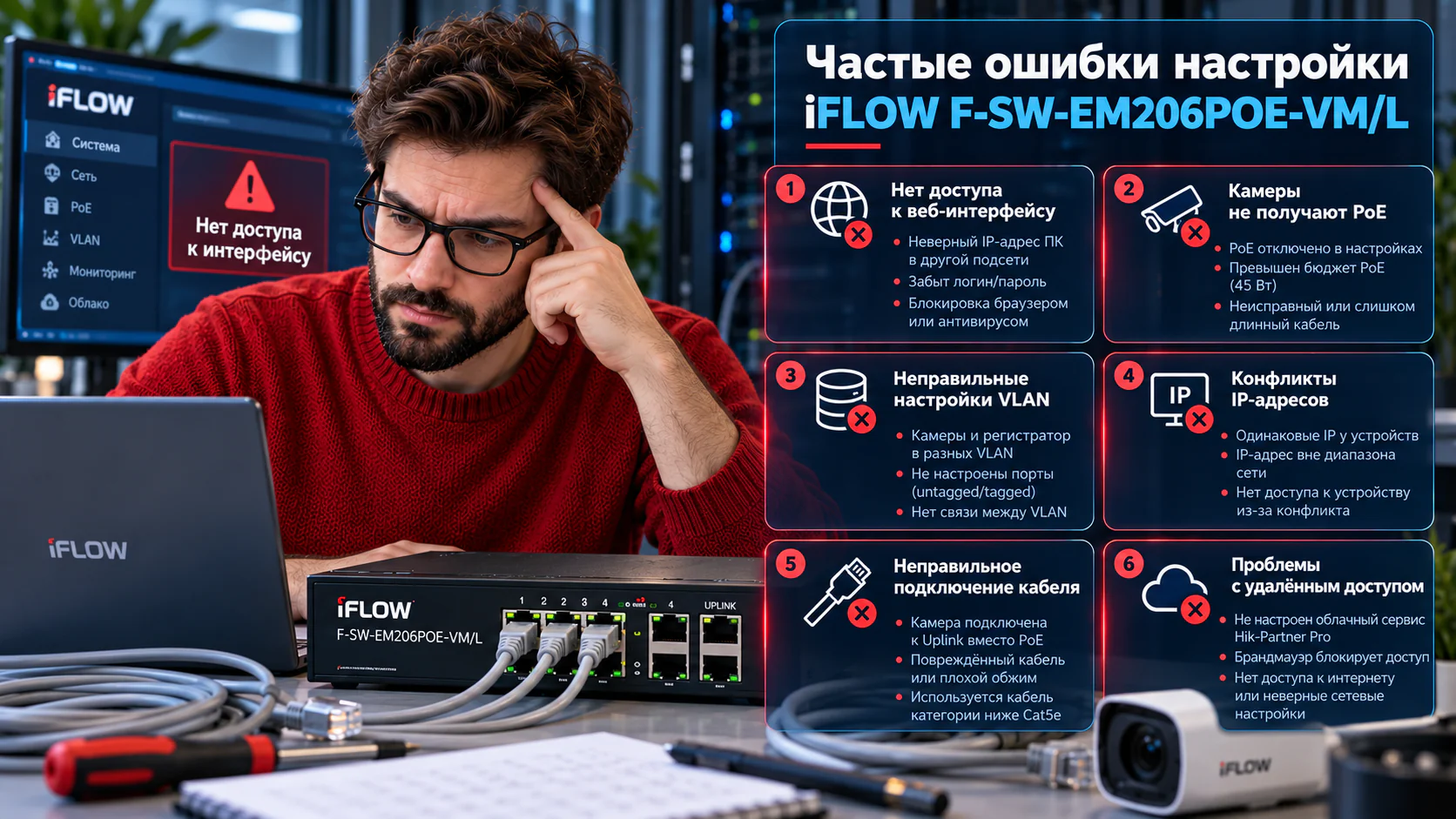
| Симптом | Вероятная причина | Что проверить сначала |
|---|---|---|
| Нет индикации PWR | Адаптер, розетка, питание | Штатный блок и кабель |
| Камера не включается | Несовместимое PoE, кабель, лимит | IEEE 802.3af/at, порт, мощность |
| Камеры циклически перезапускаются | Перегрузка, Watchdog, неисправность | Пиковая нагрузка и журнал |
| PoE-MAX горит/мигает | Почти достигнут лимит 45 Вт | Потребление всех камер |
| Не открывается веб-интерфейс | Неверный IP, подсеть, VPN | DHCP, Super IP, маска ПК |
| NVR не обнаруживает камеру | VLAN, адресация, изоляция | Порт, PVID, маршрут, пароль |
| Видео периодически пропадает | Кабель, петля, перегрузка канала | LINK/ACT, диагностика линии |
| Скорость ниже ожидаемой | 100 Мбит/с или Long Range | Режим 10 Мбит/с, битрейт |
| Нет доступа из Hik-Partner Pro | Облако, DNS, права | Интернет, привязка, роль |
| После VLAN пропало управление | Админ-порт выведен из VLAN | Tagged/Untagged, PVID |
Алгоритм диагностики: сначала питание и физическая линия; затем IP-адресация и доступ к веб-интерфейсу; после этого VLAN/изоляция, загрузка каналов, PoE-бюджет и облако. Изменяйте по одному параметру и записывайте результат. Если одновременно изменены VLAN, IP и режимы питания, определить причину становится сложнее.
При циклических перезагрузках камеры сравните её поведение днём и ночью: включение ИК-подсветки повышает потребление. Если нет доступа только к одной камере, исследуйте её порт и линию; если сразу ко всем — uplink, питание коммутатора, маршрутизатор и настройки общей сети. Не делайте заводской сброс первым действием: он может удалить единственную рабочую конфигурацию удалённого объекта.
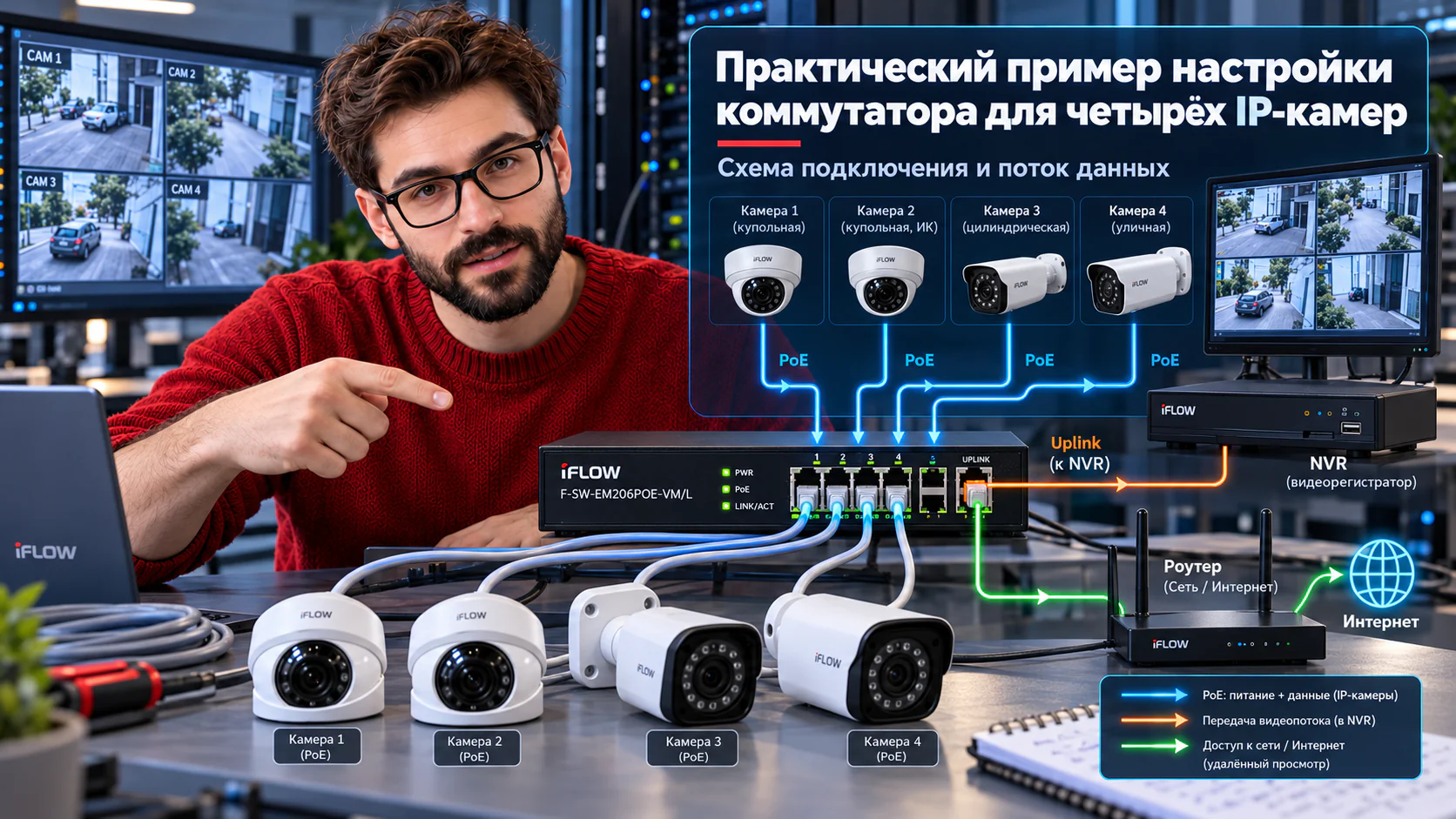
Есть четыре камеры, NVR, роутер и ПК администратора. Для примера каждая камера потребляет не более 8 Вт, общий бюджет — 32 Вт, резерв относительно 45 Вт — 13 Вт. Допустим, каждый основной поток передаёт 6 Мбит/с, тогда четыре камеры дают около 24 Мбит/с без учёта накладных расходов, дополнительных потоков и иных сервисов. Это меньше лимита одного 100-мегабитного uplink, но скорость нужно перепроверять при записи и параллельном просмотре.
192.168.1.10/24, NVR — 192.168.1.20, камерам — 192.168.1.101–104, убедившись в свободе этих адресов.| Проверка | Успешный результат |
|---|---|
| Питание | Все камеры работают, бюджет не превышен |
| Соединение | LINK/ACT стабилен на активных линиях |
| Сеть | Коммутатор и NVR доступны с разрешённого ПК |
| Просмотр | Все четыре канала отображаются |
| Запись | Архив за тестовое время воспроизводится |
| VLAN | Только предусмотренные связи разрешены |
| Облако | Статус доступен уполномоченному администратору |

Мы рекомендуем рассчитывать максимальную, а не только среднюю мощность камер и оставлять запас. Не меняйте VLAN без схемы физических портов; отдельно зафиксируйте, через какой порт доступно управление. Используйте качественную медную витую пару Cat5e/Cat6, особенно для длинных линий, и проверяйте реальные параметры при включённой ИК-подсветке.
Не создавайте резервные Ethernet-соединения без согласованной защиты от петель. Помните об ограничении всех портов до 100 Мбит/с и возможном падении до 10 Мбит/с в режиме Long Range. Для ответственных объектов предусматривайте ИБП, контроль температуры и документирование изменений. После каждой настройки проверяйте не только изображение камеры, но и сохранение архива NVR, удалённый доступ, PoE-потребление и доступность интерфейса администратора.
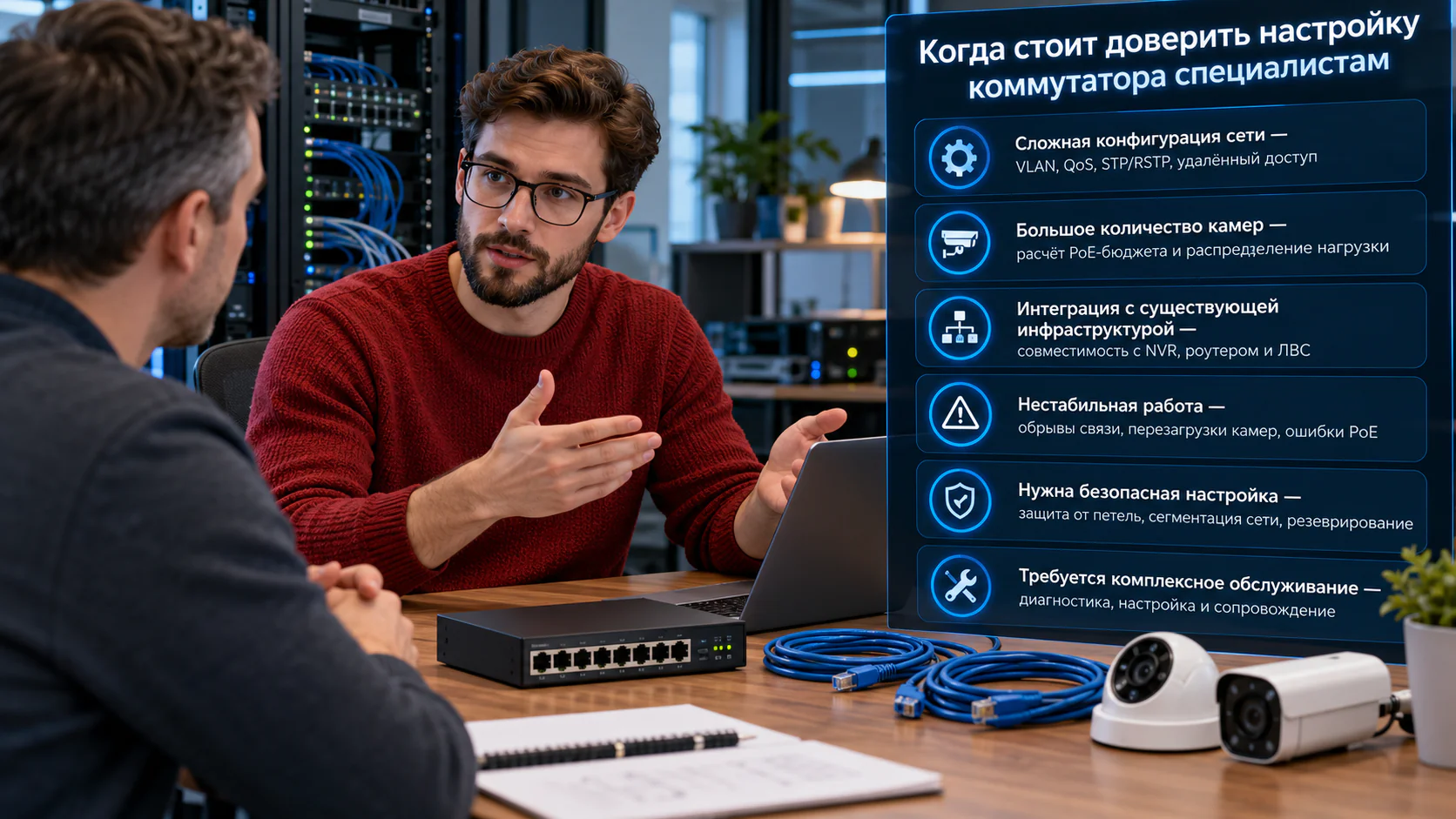
Помощь инженера особенно полезна, когда коммутатор не обнаруживается в сети, IP-камеры теряют питание, неправильно распределены VLAN, не работает облачный доступ или несколько коммутаторов связаны сложной топологией. Ошибка здесь способна затронуть не только одну камеру, но и весь архив видеонаблюдения.
В IT Компаньон мы помогаем проверять сетевые схемы, нагрузку PoE, параметры NVR, кабели, настройки управляемых коммутаторов и права удалённого администрирования. Для объектов Москвы и Московской области можно обсудить установку и настройку систем видеонаблюдения, монтаж и настройку слаботочных систем и настройку локальной сети и сетевого оборудования. При наличии разрешённого доступа часть диагностики и изменений возможна удалённо, но физические дефекты линий требуют проверки на объекте.
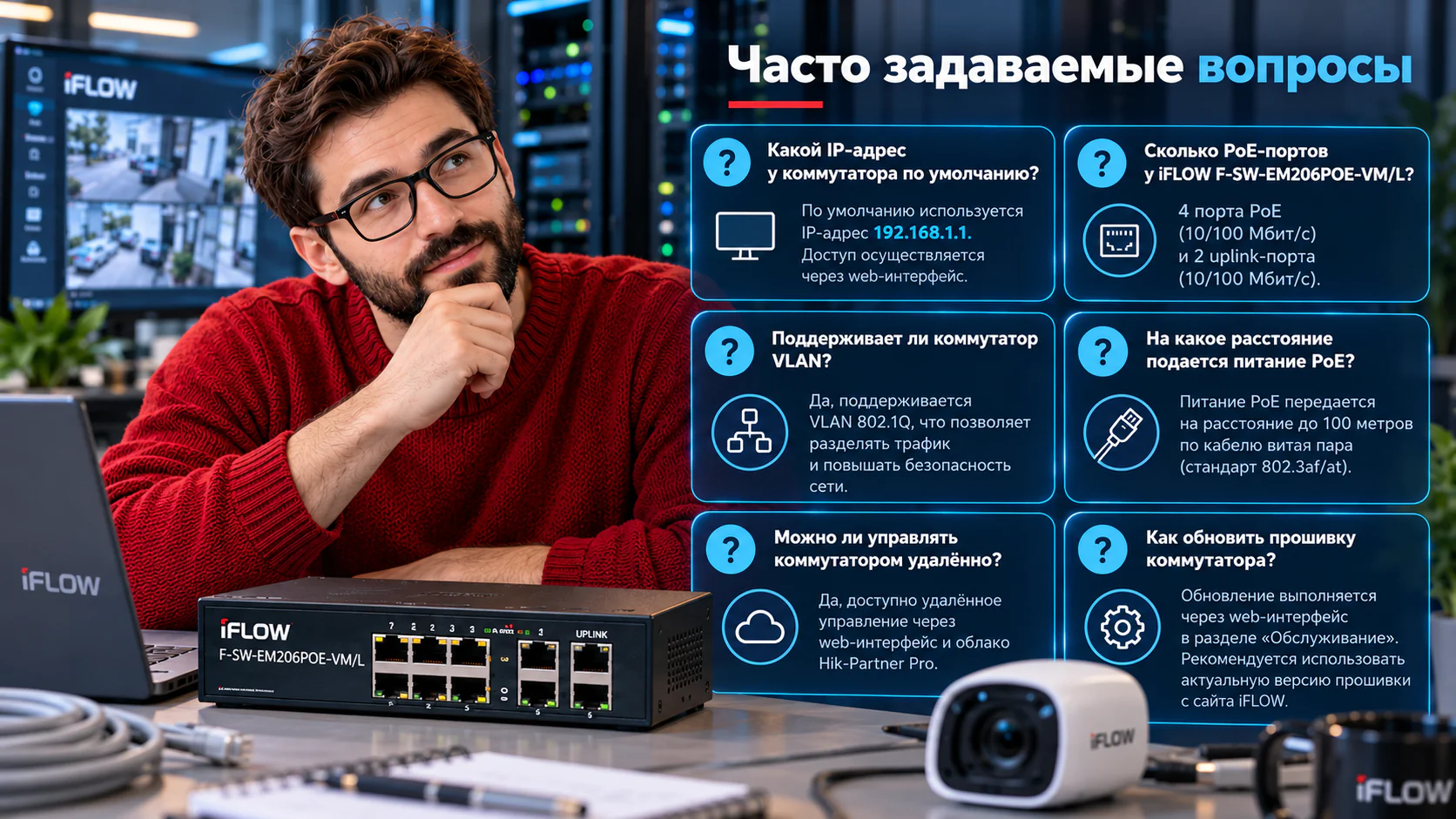
Подключите ПК к доступной сети коммутатора, найдите адрес через DHCP-список роутера либо документированный механизм Super IP, затем откройте его в браузере и авторизуйтесь. Перед изменениями сохраните имеющиеся настройки.
По умолчанию поддерживается DHCP-клиент, поэтому текущий адрес может выдавать роутер. В паспорте отдельно указан Super IP 10.180.190.200 для прямого доступа. Это не универсальный «единственный заводской» адрес.
Физически — до четырёх устройств через PoE-порты 1–4. Одновременно должны выполняться условия по стандарту питания, общему лимиту 45 Вт и сетевой нагрузке. Число разъёмов не гарантирует питание любых четырёх камер.
45 Вт суммарно на все четыре порта. Отдельный порт поддерживает до 30 Вт, но четыре нагрузки по 30 Вт недопустимы. При расчёте учитывайте максимальное потребление камер и резерв мощности.
Главным образом суммарной мощностью PoE: 45 Вт у VM/L против 60 Вт у VM. Не путайте эти устройства при выборе блока камер и при поиске обновлений прошивки.
Да, есть поддержка IEEE 802.1Q и портов Access/Trunk. Для связи камер из отдельной VLAN с NVR или администратором потребуется соответствующая конфигурация остальной сети, включая разрешённую маршрутизацию.
Для поддерживаемых портов контролируется доступность камеры, а при определённой ошибке её питание может быть автоматически перезапущено. В паспорте VM/L функция отдельно указана для портов 1–2.
Проверьте совместимость IEEE 802.3af/at, питание самого коммутатора, порт, кабель и общую нагрузку. При горящем PoE-MAX сократите потребление и проверьте параметры камер, особенно при включённой ИК-подсветке.
Да, по обычному Ethernet при совместимой сетевой конфигурации. Коммутатор передаёт трафик, а поддержка конкретной камеры, её авторизация и запись определяются возможностями видеорегистратора.
Поддерживается штатная облачная платформа, в том числе сценарии через Hik-Partner Pro. Нужны интернет на объекте и разрешённая учётная запись. Открывать административный веб-порт в публичную сеть не рекомендуется.
Нет. Четыре PoE-порта и два uplink-порта работают на скоростях до 100 Мбит/с. Для крупных систем с высоким суммарным битрейтом может потребоваться гигабитный коммутатор другой модели.
В увеличенном режиме расстояние может достигать 300 м при подходящем кабеле и камере. Каталог указывает скорость 10 Мбит/с для этого режима. Реальную работоспособность необходимо тестировать под нагрузкой.
Проверьте подсеть и маску ПК, текущую аренду DHCP, VLAN управления и возможный новый статический адрес. Используйте документированный Super IP, если применимо. Не начинайте с заводского сброса.
Сначала установите реальный адрес, проверьте сетевой маршрут и действующие реквизиты администратора. Если они утеряны, следуйте официальной процедуре производителя или обращайтесь к уполномоченной поддержке. Сброс может уничтожить конфигурацию.
При наличии исправлений безопасности, совместимости или конкретной неисправности — после проверки релиза для точной модели и ревизии. Сначала сохраните конфигурацию и обеспечьте стабильное питание; обновление «на всякий случай» без плана не требуется.
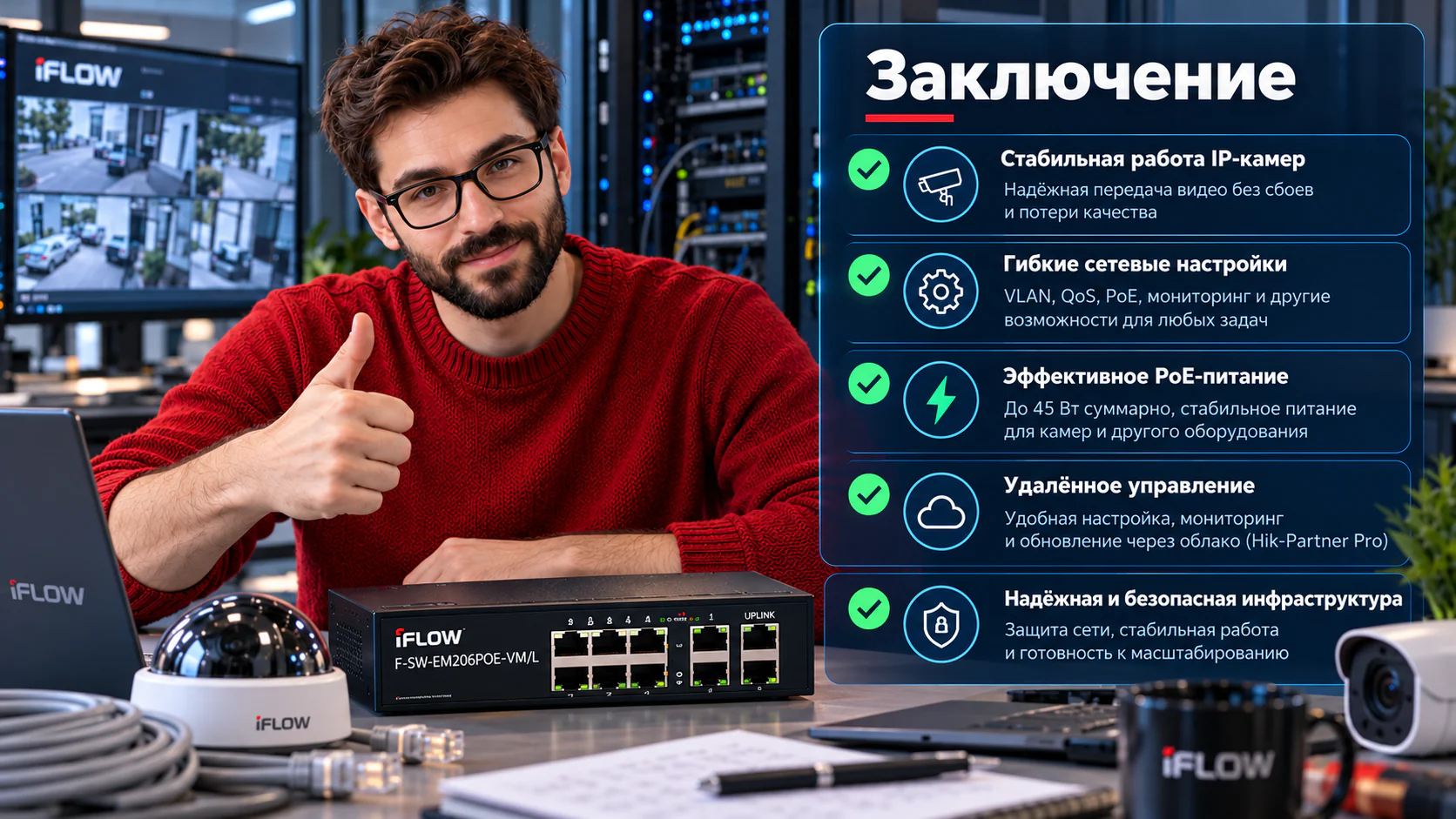
Правильная настройка iFLOW F-SW-EM206POE-VM/L — это сочетание продуманной сети, PoE-бюджета 45 Вт, корректного управления VLAN и проверки видеозаписи. Дополнительные функции помогают обслуживать камеры, но не заменяют исправные кабели и безопасную сетевую архитектуру. Если нужна диагностика питания, настройка удалённого доступа или комплексное подключение видеонаблюдения, обратитесь в IT Компаньон — поможем подобрать подходящее решение для вашего объекта.
Мы готовы на дальнейшее сотрудничество после первых работ на последующие 365 дней
Получить скидку 10%


 Выезжаем по всей

 Вы в курсе событий
Объясняем клиенту причину неисправности, при возможности демонстриуем ее наглядно.
Оставьте свои контактные данные,
и мы свяжемся с вами в ближайшее время
Мы свяжемся с вами в ближайшее время
 НА ВЕРХ


 Поделиться
