Загрузка товаров из Excel избавляет магазин от ручного создания сотен карточек, но неудачный импорт способен испортить цены, создать дубли и исказить складские остатки. В IT Компаньон мы рекомендуем сначала привести данные к единому формату, сохранить копию справочника и выполнить пробную загрузку: так проще обнаружить ошибки до обновления рабочего каталога.

Импорт номенклатуры — массовое создание или изменение товарных карточек по данным из электронной таблицы.
Поэтому новая карточка не означает, что на складе появился товар.

Качество исходной таблицы определяет большую часть результата.
Ниже универсальный учебный пример; это не готовый шаблон конкретной программы.
| Наименование | Артикул | Штрихкод | Цена, ₽ | Остаток | Единица |
|---|---|---|---|---|---|
| Кофе молотый 250 г | K-001 | 4601234567893 | 450,00 | 20 | шт |
| Чай чёрный 100 г | CH-002 | 4609876543213 | 230,00 | 35 | шт |
| Сахар 1 кг | S-003 | 4601111222334 | 120,00 | 50 | шт |
Цены, товары и идентификаторы демонстрационные; не используйте эти штрихкоды для продажи или маркировки реальной продукции. Даже корректная контрольная цифра не подтверждает законность или принадлежность GTIN товару.
Для рабочего импорта часто полезны дополнительные столбцы: «Код товара в учётной системе», «Группа», «Вид номенклатуры», «Закупочная цена», «НДС», «Организация», «Склад», «Характеристика».
Принцип «одна строка — одна однозначно определённая позиция» помогает избежать ошибок.
Нормализуйте названия, но не превращайте их в единственный ключ поиска: «Сахар 1 кг» и «Сахар белый 1 кг» могут быть одним товаром, а «Кофе 250 г» разных марок — разными.
Выделите колонку артикулов и штрихкодов и установите формат «Текстовый» до вставки данных.
Проверяйте длину и контрольную цифру EAN/GTIN там, где это применимо.
Для чисел используйте согласованный десятичный разделитель и не помещайте в числовую ячейку символы «₽», «шт», неразрывные пробелы или примечания.
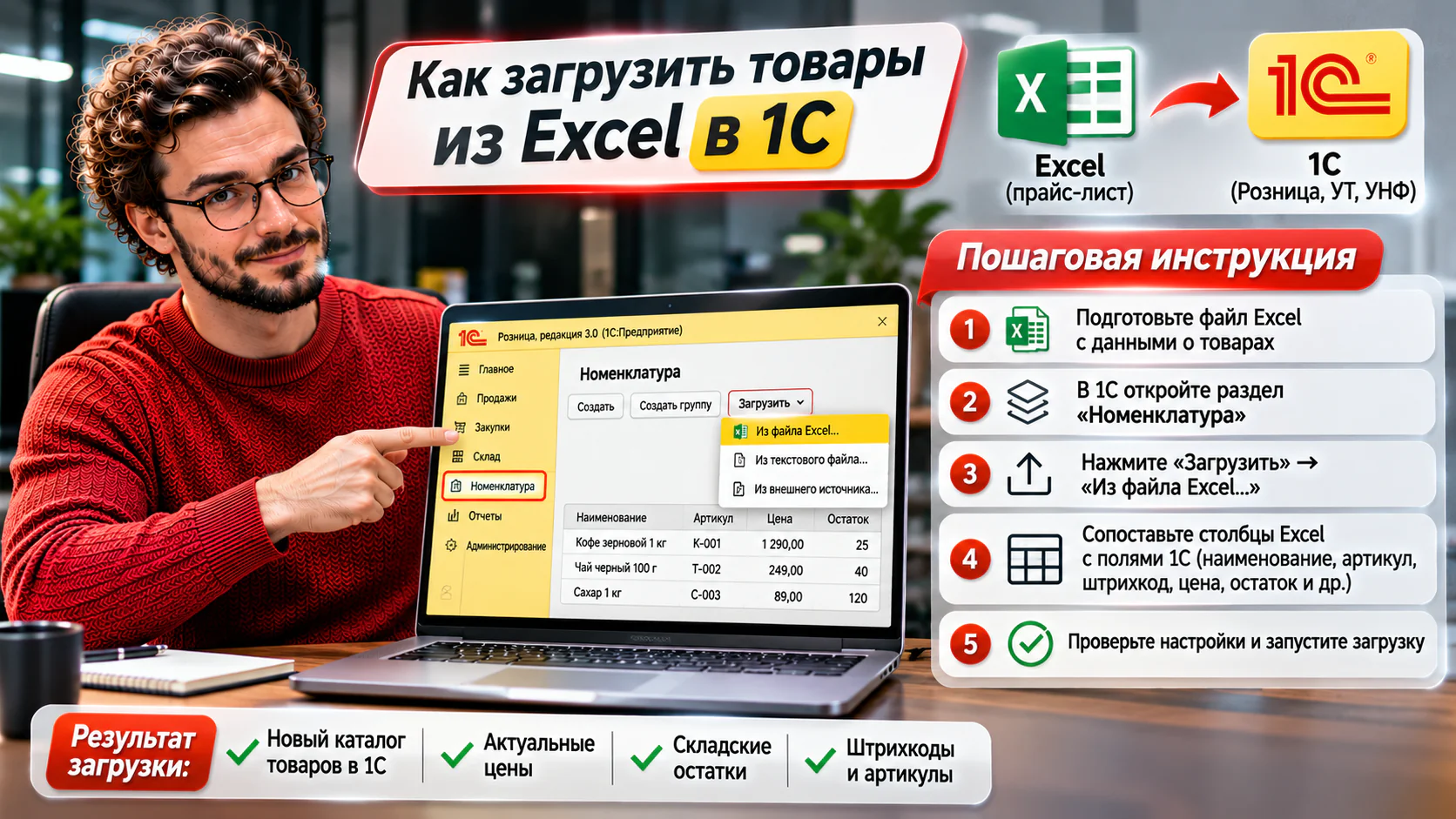
В 1С:Рознице, 1С:Управлении торговлей (УТ) и 1С:Управлении нашей фирмой (УНФ) существуют инструменты массовой обработки данных, однако конкретный вход в меню, список реквизитов и поведение мастера зависят от конфигурации, редакции, релиза, включённых функций и прав доступа.
В опубликованной инструкции 1С для редакции семейства «Розница 2» описан сервис «НСИ → Сервис → Загрузка данных из файла Excel». В редакции 3.0 также есть помощник Excel, но расположение команд зависит от релиза; для УТ и УНФ уточните путь по их собственной справке.
Не считайте цену в карточке автоматически действующей кассовой ценой. В примере 1С:Розницы для разных видов цен и дат действия применяются документы «Установка цен»; после операции проверяйте значение на кассе.
Для начальных складских остатков предусмотрены отдельные механизмы ввода, зависящие от конфигурации, организации, склада и даты.
Источники: 1С — пример загрузки каталога в Розницу; 1С:Розница 3.0 — обновление помощника Excel. Для вашего релиза используйте актуальные материалы 1С:ИТС.

Контур.Маркет позволяет перенести каталог по таблице или официальному шаблону. Поддерживаются XLSX, XLS, CSV, TXT; в описанном сценарии файл должен содержать не более 10 000 строк на одном листе и весить до 10 МБ, а EAN-коды — иметь допустимую длину. Алкогольная продукция требует отдельного сценария.
Сервис позволяет передавать группы каталога с ограниченной глубиной иерархии; пропуск промежуточного уровня может привести к отклонению записи. При наличии положительного остатка в файле Контур.Маркет способен автоматически создать акт постановки: после импорта проверьте количество и закупочную стоимость в «Документы → Акты».
После импорта зайдите в «Документы → Акты» и убедитесь, что автоматически сформированные операции отражают фактический склад, а не числа из старого прайса.
Наиболее частые причины, перечисленные в справке: дубли по штрихкоду, неверный формат цены или кода, пустое или слишком длинное название, ошибка заполнения групп, превышение лимитов.
Источник: Контур.Маркет — импорт номенклатуры из Excel.
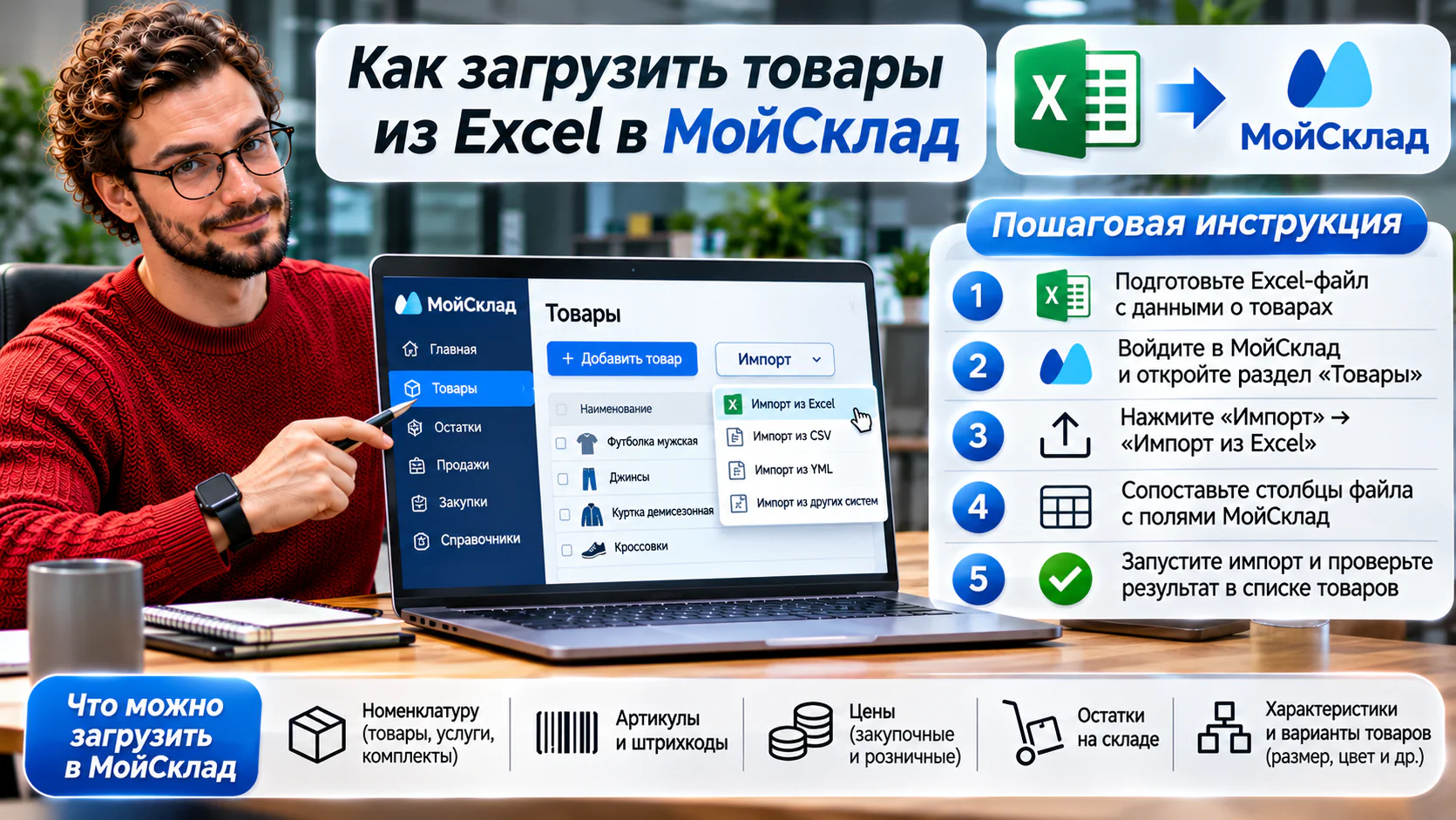
МойСклад поддерживает импорт товаров и обновление существующих карточек из XLS, XLSX и CSV. Согласно справке, максимальный размер файла для данного инструмента — 10 МБ; существующие позиции можно искать по коду, артикулу, штрихкоду, внешнему коду или наименованию.
Если один артикул в файле повторён у нескольких товаров, поиск «По артикулу» опасен: возможно многократное изменение одной карточки.
При повторном импорте убедитесь, какие реквизиты будут перезаписаны: ошибочная «закупочная цена» в колонке розничной изменит коммерческие условия, даже если карточки корректно сопоставились.
Для начального количества предусмотрен отдельный сценарий: «Меню пользователя → Настройки → Обмен данными → Импорт», затем «Начать импорт → Товары и остатки (Excel)». Сопоставьте столбец «Остаток», укажите склад и организацию; МойСклад создаёт документ «Оприходование», который нужно сверить с фактическими данными.
Источники: МойСклад — создание товаров импортом; МойСклад — импорт складских остатков.

СБИС Розница — привычное поисковое название решения, в актуальной документации используется бренд Saby Retail. При обновлении каталога Saby в первую очередь сопоставляет позиции по коду товара: неверный код способен создать новую карточку вместо корректировки старой.
Для первоначального создания каталога в официальной справке указано, что может быть достаточно кода или наименования.
Режим «Все данные целиком» не предназначен для бездумного применения к рабочему каталогу: сначала уточните последствия для существующих записей. Импорт каталога в Saby не следует считать автоматическим отражением остатков: проверьте предусмотренную складскую операцию.
Источники: Saby — загрузка каталога из Excel; Saby — требования к таблице.
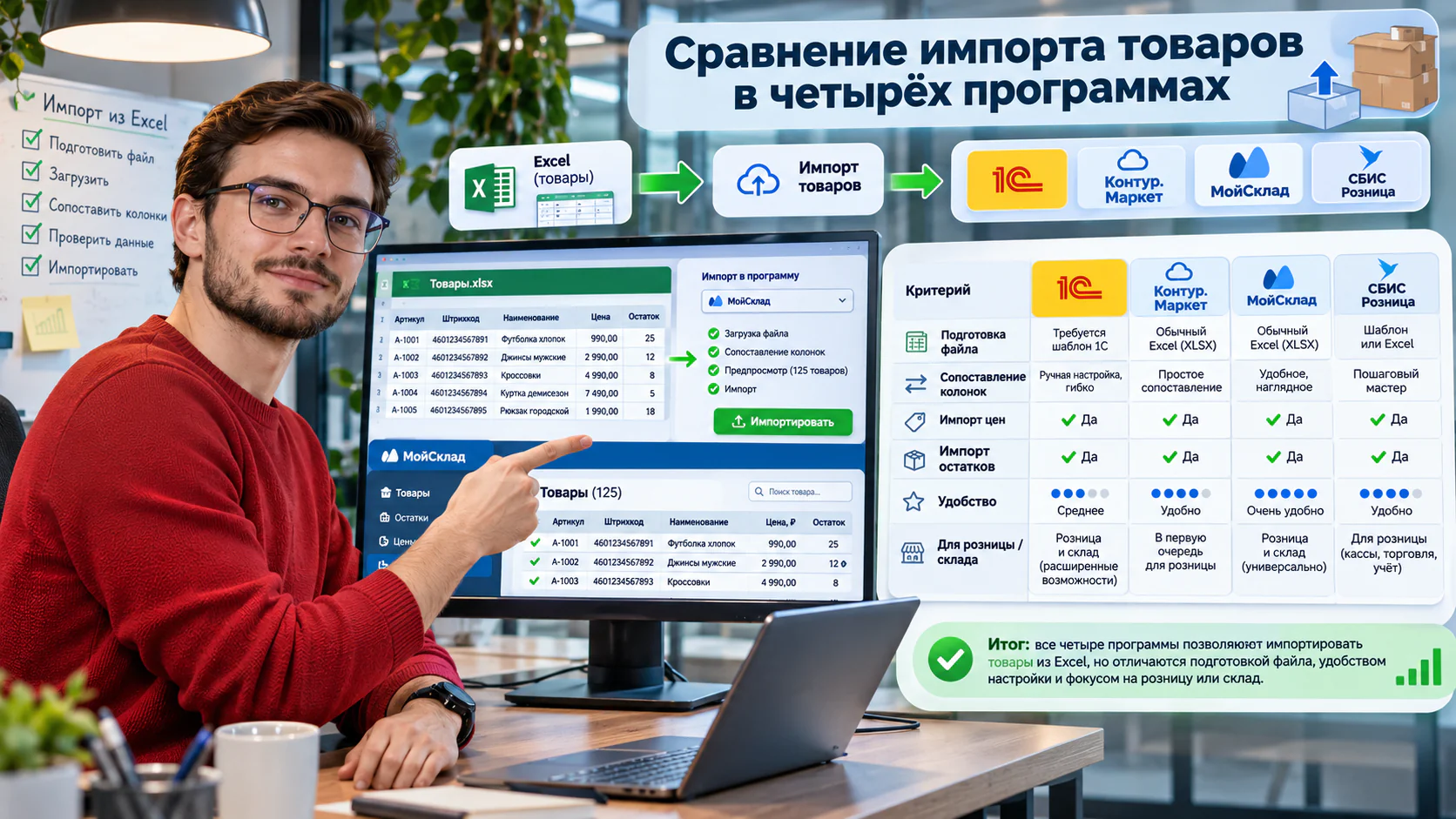
Хотя внешне процесс похож — выбрать файл, сопоставить поля, запустить обработку, — правила для карточек, цен и количества различаются.
| Возможность | 1С | Контур.Маркет | МойСклад | Saby Retail |
|---|---|---|---|---|
| Загрузка каталога из Excel | В поддерживаемых конфигурациях | Да | Да | Да |
| Сопоставление столбцов | Через выбранный механизм | Да | Да | Да |
| Создание карточек | Да | Да | Да | Да |
| Обновление товаров | Зависит от редакции и ключа поиска | По правилам сервиса | Да, с выбором поля поиска | Да, режим изменений |
| Перенос цен | Через поддерживаемый механизм / документы | Да, в доступных полях | Да, в доступных реквизитах | Да, в доступных реквизитах |
| Остатки | Отдельные учётные операции | Возможен акт постановки из положительного остатка файла | Отдельный импорт с оприходованием | Проверять отдельный учётный сценарий |
| Официальный образец | Зависит от конфигурации | Есть | Есть | Есть |
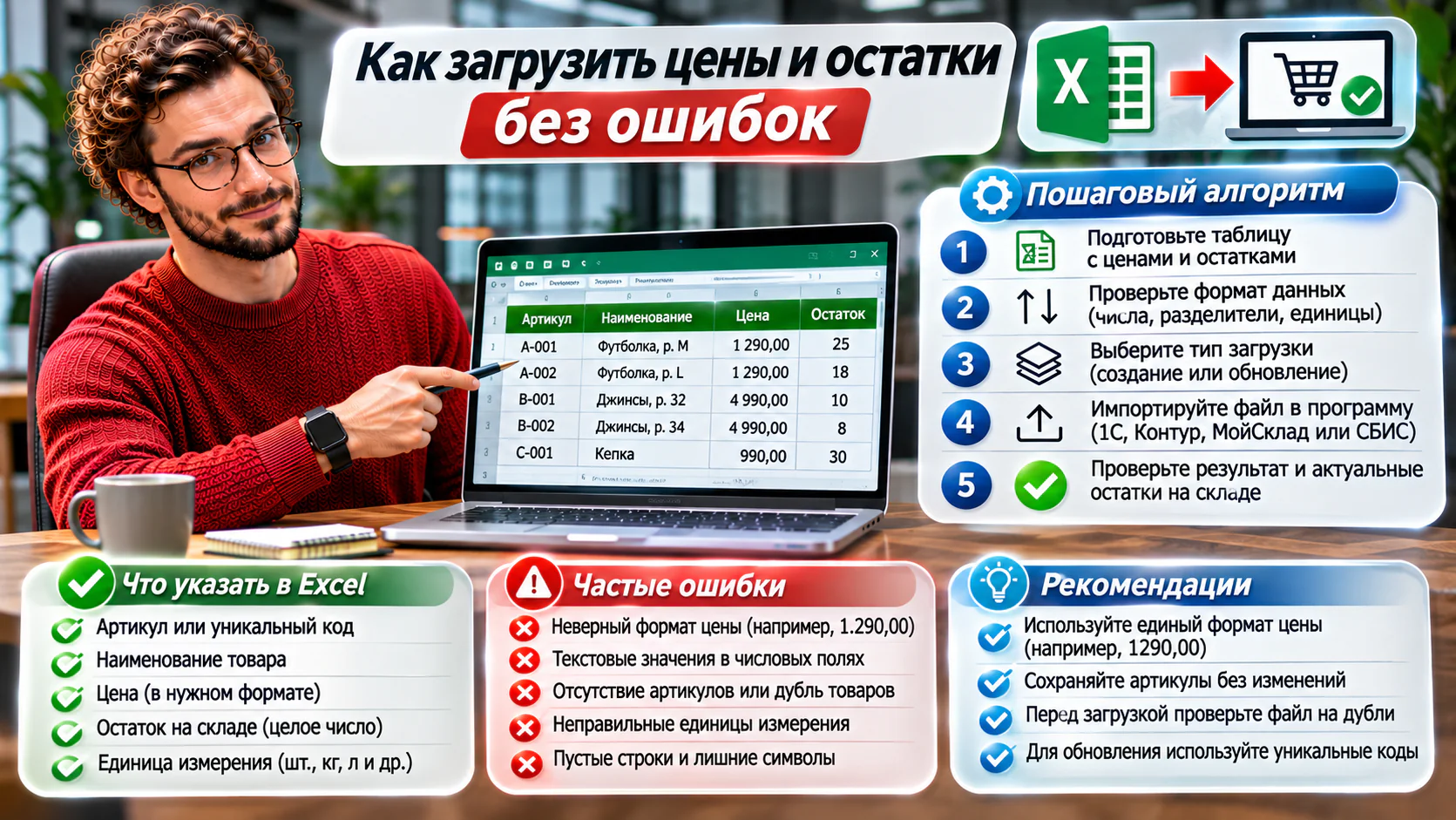
Главная ошибка при запуске магазина — принять число из колонки «Остаток» за полноценную хозяйственную операцию.
Определите юридическое лицо или организацию, склад, дату среза и единицы измерения.
Цены храните раздельно по типам.
Сравните число прочитанных строк и созданных/обновлённых карточек; отдельно посчитайте ошибки и сознательно пропущенные позиции.

Дубли номенклатуры возникают не только из-за одинаковых строк в Excel.
Используйте «Условное форматирование → Повторяющиеся значения», «Данные → Удалить дубликаты» и фильтры Excel, но удаляйте запись только после проверки: две строки с одинаковым наименованием могут относиться к разным фасовкам.
Остановите дальнейший импорт и выгрузите список предполагаемых дублей.
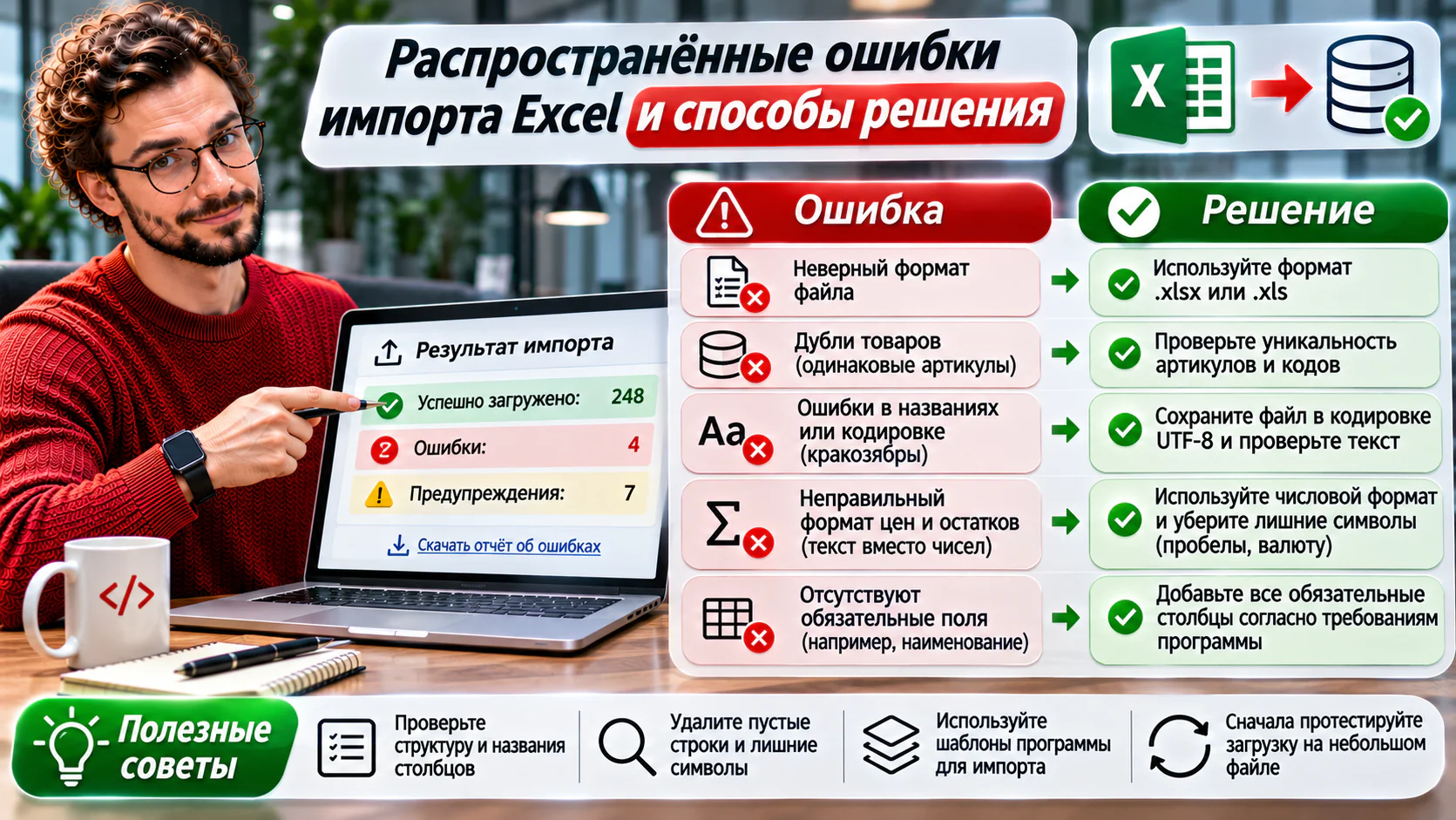
Ориентируйтесь на сообщение конкретного сервиса и журнал обработки, а не на предположение по внешнему виду таблицы.
| Проблема | Вероятная причина | Что проверить и исправить |
|---|---|---|
| Файл не открывается | Формат, кодировка или превышение лимита | Сверить расширение и размер, сохранить в разрешённом формате |
| Пропущены позиции | Обязательные поля или ограничения строк | Скачать отчёт, исправить конкретные записи |
| Искажен штрихкод | Excel преобразовал текст в число | Повторно взять исходный код, задать текстовый тип до импорта |
| Пропали нули в артикуле | Автоматическое числовое преобразование | Восстановить исходные значения из первоисточника |
| Возникли дубли | Неверное поле поиска или разные идентификаторы | Настроить сопоставление по устойчивому уникальному ключу |
| Изменилась чужая карточка | Неуникальный артикул или код | Остановить обработку, сверить изменения, восстановить из копии |
| Неверные цены | Перепутан вид цены или десятичный формат | Проверить тип столбца, валюту, дату и кассу |
| Остатки не появились | Был импортирован только каталог | Выполнить поддерживаемую складскую операцию |
| Остатки задвоились | Количество учтено повторно | Сверить документы и при необходимости корректировать учёт |
| Сломалась иерархия групп | Ошибки в путях и названиях | Проверить промежуточные уровни и настройки колонок |
| Импорт прерывается | Лимит размера, ошибка файла или прав | Разделить файл, проверить доступ и журнал |
| Некорректные характеристики | Несовпадение упаковок, модификаций | Использовать предусмотренный шаблон / отдельный механизм |
Начинайте с одной ошибки и одной тестовой позиции.
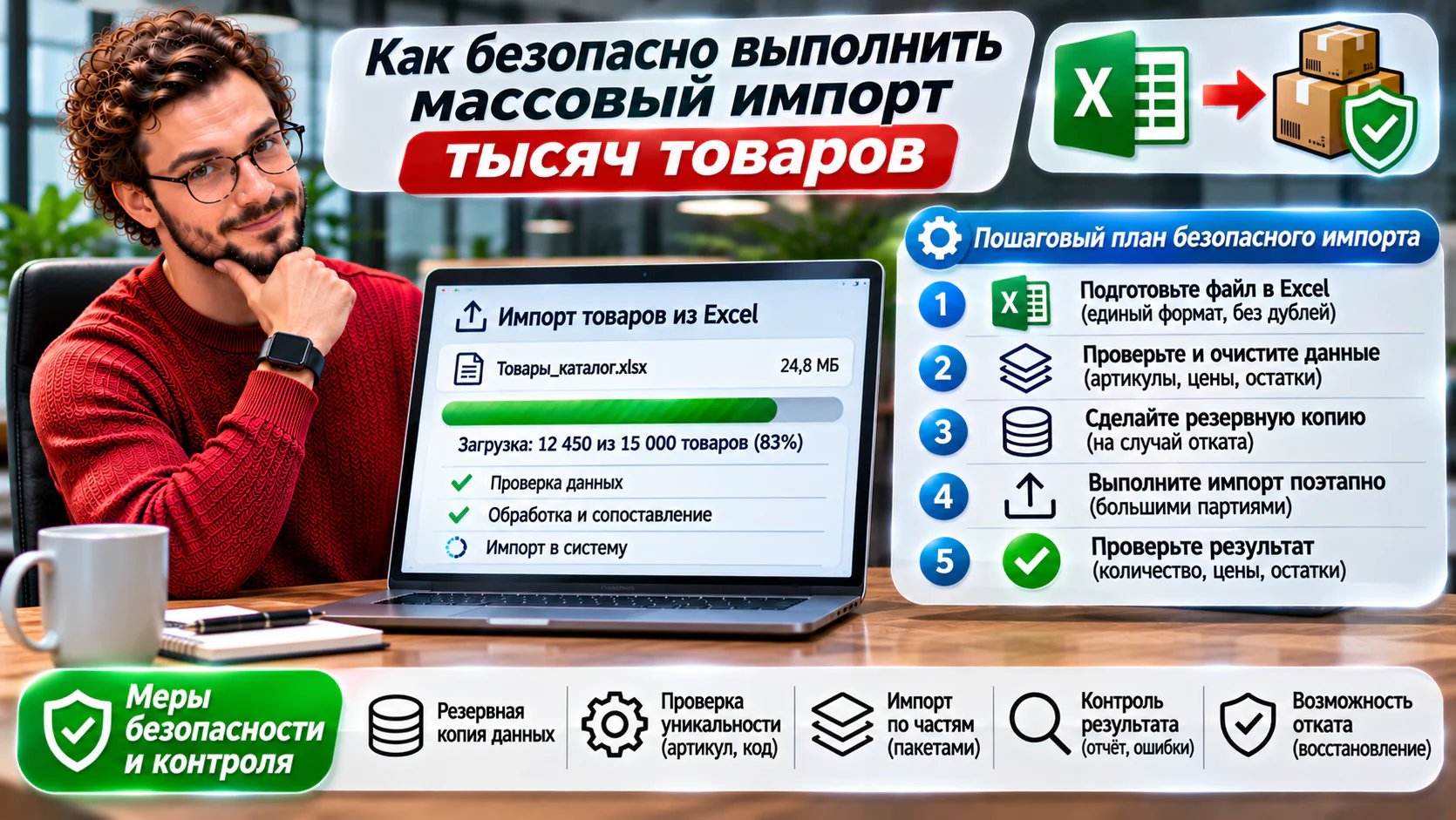
Для крупной номенклатуры рекомендуем выстроить контролируемый процесс, похожий на миграцию данных.
Если торговая точка уже продаёт товары, изменения каталога должны быть согласованы с кассирами и ответственным за склад: одновременная продажа, приход и массовое обновление могут затруднить сверку результата.
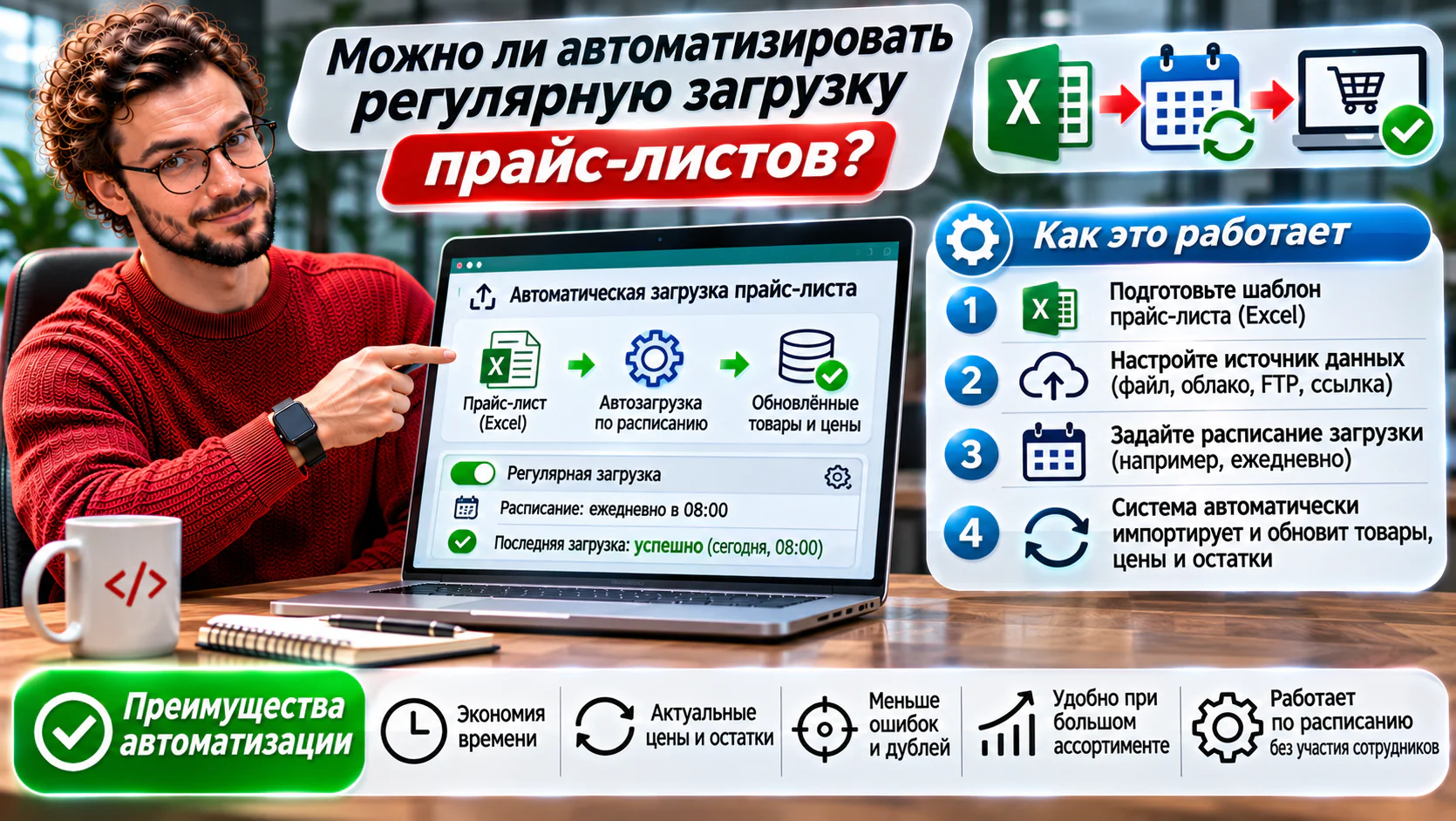
Если поставщик каждую неделю присылает новый файл, ручное переназначение столбцов быстро становится источником ошибок.
Для более сложных процессов применяют штатные обмены, проверенные интеграционные модули и API, если они доступны для выбранной программы, тарифа и прав учётной записи.
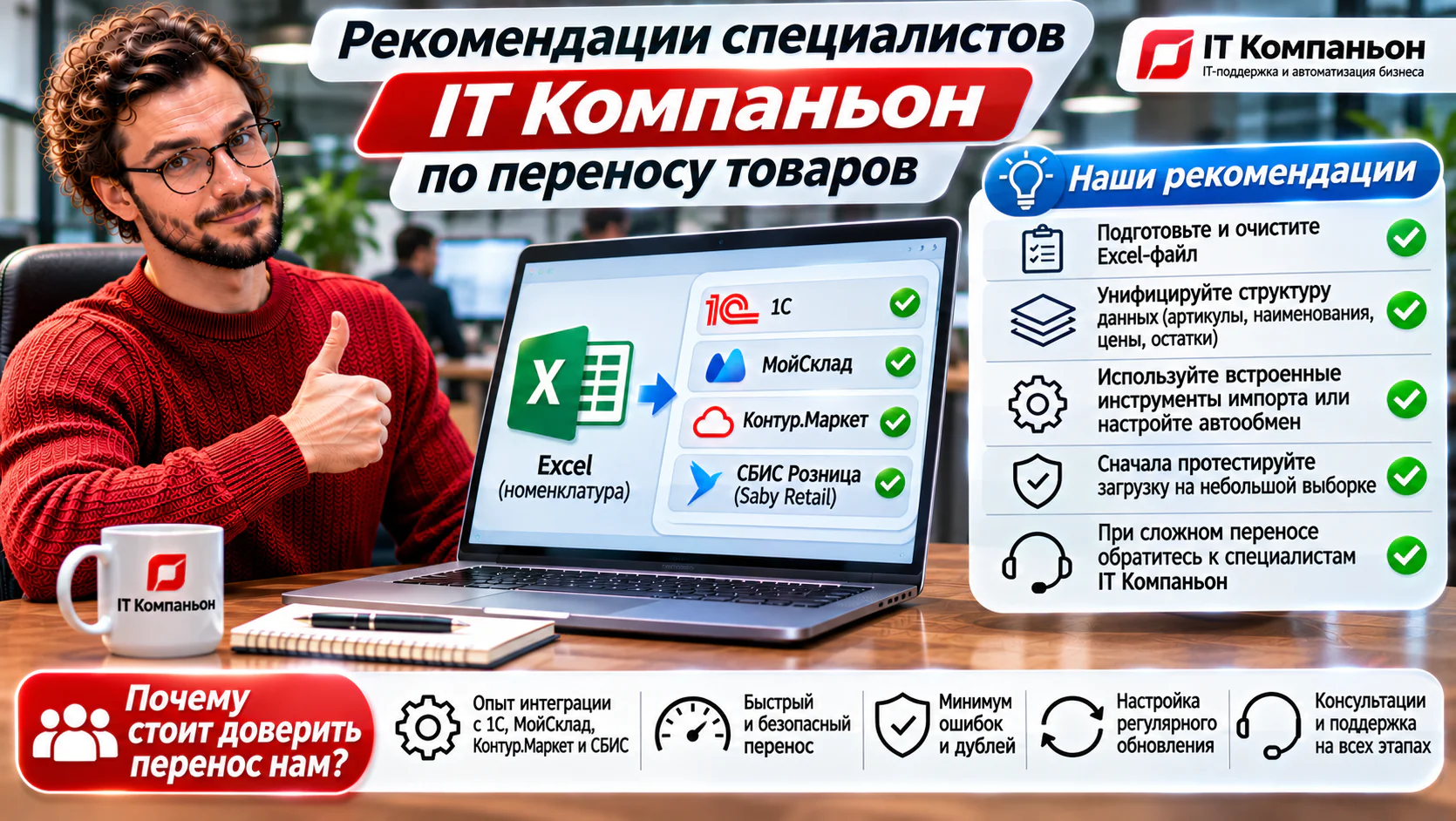
Мы рекомендуем оценивать успешность миграции не по количеству импортированных строк, а по состоянию учёта и возможностям продажи после неё.
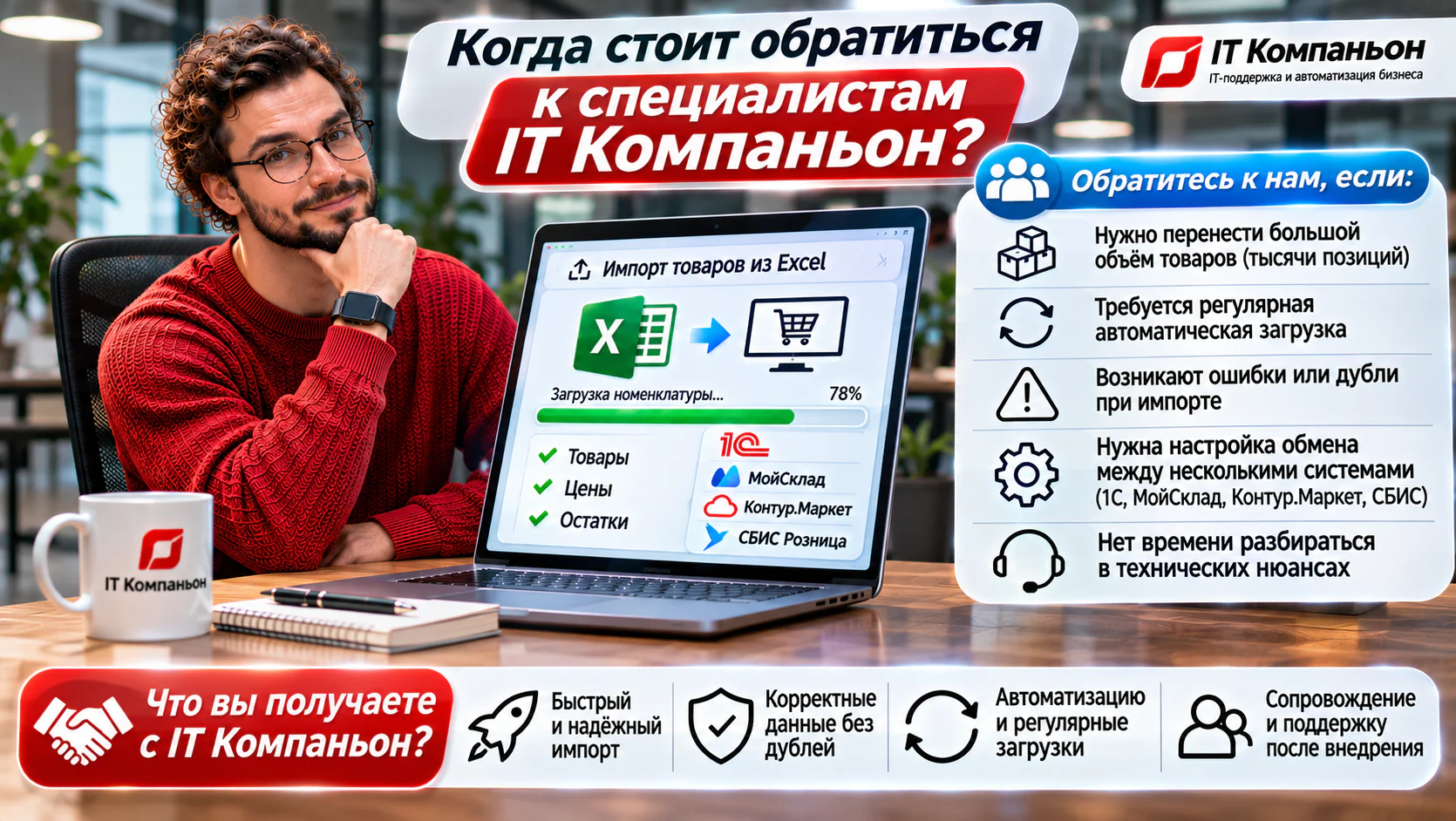
Самостоятельная загрузка подходит для понятного файла на несколько десятков товаров, если известно, как программа определяет существующие карточки.
Отдельного внимания требуют ситуации, когда важно перенести не только каталог, но и цены, остатки по нескольким складам, историю справочника и связку с кассовым программным обеспечением.
Специалисты IT Компаньон помогают проанализировать исходные Excel-файлы, подготовить таблицу, настроить массовый импорт, проверить цены и остатки, выявить дубли и организовать контроль результата.

Да, перечисленные системы поддерживают массовое создание карточек, но требуют подходящего файла и сопоставления колонок.
Контур.Маркет в описанном сценарии принимает XLSX, XLS, CSV и TXT; МойСклад — XLS, XLSX и CSV.
Одна строка должна описывать одну позицию.
Найдите штатный помощник загрузки в своей конфигурации, проверьте обязательные реквизиты, сопоставьте колонки и выполните пробный импорт в копию базы.
В поддерживаемых механизмах — да.
В разделе «Товары и услуги» выберите «Импортировать → Из Excel», укажите назначения столбцов и после обработки проверьте отчёт об ошибочных строках.
В «Товары → Товары и услуги» выберите «Импорт → Импорт из Excel», загрузите файл, выберите поле поиска и сопоставьте столбцы.
В Saby Retail откройте «Склад», выберите загрузку номенклатуры из файла, укажите режим создания или изменения каталога и проверьте распознавание колонок.
Да, но ключ сопоставления должен однозначно определять карточку.
Используйте поддерживаемое поле или механизм установки цен, выберите нужный вид цены, дату действия и затем проверьте значение на кассе.
Сверьте фактическое количество, склад, организацию и дату.
Чаще всего товар не был найден по выбранному идентификатору: изменился код, артикул или штрихкод, либо в файле были несовпадающие значения.
Excel считает код числом.
Изучите журнал, выделите отклонённые строки, исправьте первопричину и повторите ограниченный тест.
Часто да: с помощью нормализованных шаблонов, Power Query, штатных обменов или API.
Да, можно обратиться за оценкой задачи: подготовкой таблицы, сопоставлением справочников, тестированием импорта, проверкой цен, остатков и работы кассы.

Массовый импорт номенклатуры из Excel заметно ускоряет запуск магазина, расширение ассортимента и обновление прайсов.
Мы готовы на дальнейшее сотрудничество после первых работ на последующие 365 дней
Получить скидку 10%


 Выезжаем по всей

 Вы в курсе событий
Объясняем клиенту причину неисправности, при возможности демонстриуем ее наглядно.
Оставьте свои контактные данные,
и мы свяжемся с вами в ближайшее время
Мы свяжемся с вами в ближайшее время
 НА ВЕРХ


 Поделиться
